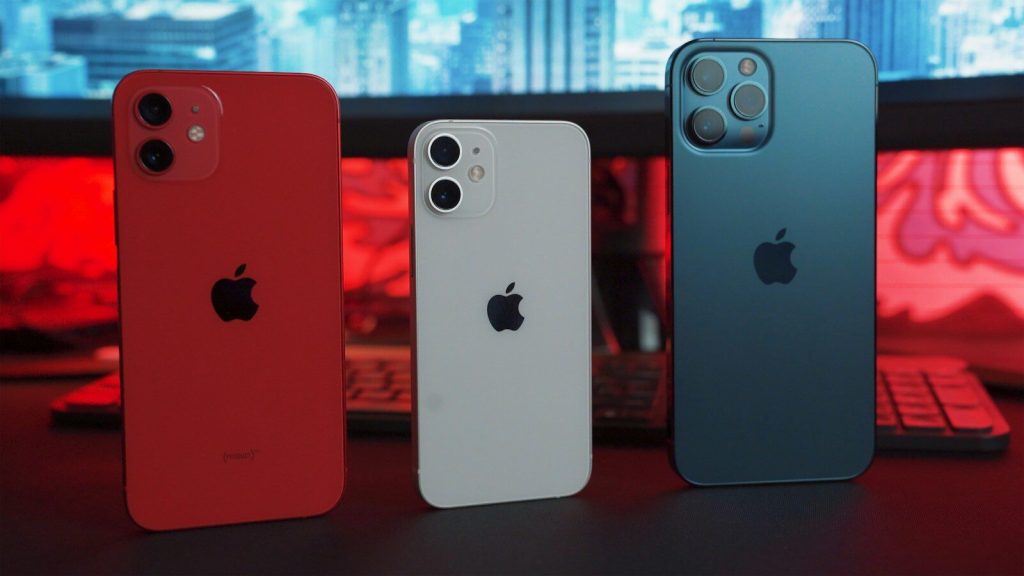
iPhone 13 mini är fortfarande en av Apples mest älskade kompakta smartphones – kraftfull, fickvänlig och genuint trevlig att använda. Men om du nyligen har uppdaterat till iOS 26 och märkt att din telefon känns trög, är du inte ensam. Appar verkar ta längre tid att öppna, animationer hackar och hela upplevelsen känns bara ... tyngre. Innan du börjar köpa en ersättningstelefon finns det en god chans att du kan få saker att fungera smidigt igen med några riktade lösningar.
Vad orsakar egentligen nedgången?
Varje större iOS-uppdatering medför nya funktioner – och dessa funktioner kräver ofta mer processorkraft och minne än vad äldre hårdvara ursprungligen var designad för att hantera. iPhone 13 mini har Apples A15 Bionic-chip, som fortfarande är en kapabel processor, men när man kombinerar en nästan full lagringsenhet, ett åldrande batteri och en nyinstallerad iOS-version kan prestandan få en rejäl törn. De goda nyheterna? De flesta av dessa flaskhalsar kan åtgärdas utan att man behöver besöka en Apple Store.
Börja med batterihälsa
Batteriets skick är en av de mest förbisedda bovarna bakom en långsam iPhone. När batteriet försämras över en viss tröskel, stryper iOS automatiskt CPU-prestanda för att förhindra oväntade avstängningar – och du kanske inte ens märker att det händer.
För att kontrollera batteriets hälsa, gå till Inställningar → Batteri → Batterihälsa och laddning. Om den maximala kapaciteten har sjunkit under 80% är det värt att överväga ett batteribyte via en auktoriserad reparationsleverantör. Det är en relativt prisvärd reparation som dramatiskt kan ge nytt liv åt din telefon. Om du sitter runt 86% som jag är batteriet förmodligen inte det primära problemet – men det är fortfarande värt att hålla ett öga på när det fortsätter att åldras.
Frigör lagringsutrymme
En nästan fulladdad enhet är en av de vanligaste anledningarna till att en iPhone börjar kännas långsam. iOS behöver andrum – fritt utrymme för att skriva temporära filer, bearbeta uppdateringar och hålla appar igång effektivt. Som en tumregel bör du försöka hålla minst 10–15% av ditt totala lagringsutrymme tillgängligt hela tiden.
För att sätta detta i perspektiv: min egen iPhone 13 mini hade 117 av 128 GB förbrukade. WhatsApp ensamt förbrukade över 15 GB, och synkroniserad media stod för ytterligare 17,5 GB. Inte konstigt att det gick segt. Här är vad som faktiskt hjälpte:
- Rensa upp WhatsApp: I WhatsApp går du till Inställningar → Lagring och data → Hantera lagring. Sortera efter storlek och radera stora konversationer och media som du inte längre behöver.
- Ta bort stora meddelandebilagor: iOS flaggar ofta detta automatiskt åt dig – kolla Inställningar → Allmänt → iPhone-lagring och leta efter rekommendationer för att granska stora bilagor i Meddelanden-appen.
- Ta bort synkroniserad media: Om du har musik eller filmer synkroniserade via Finder eller iTunes som du sällan spelar upp, ta bort dem från enheten och streama on demand istället.
- Aktivera iCloud-bilder med optimerad lagring: Aktivera iCloud-bilder och välj “Optimera iPhone-lagring” så att filer i full upplösning finns i molnet medan din telefon behåller lättare versioner lokalt.
- Ta bort appar du inte använder: Gå igenom ditt appbibliotek och ta hänsynslöst bort allt du inte har öppnat på flera månader.
Starta om din telefon – på allvar
Det låter nästan för enkelt, men en ny omstart kan göra mer än man kan förvänta sig – särskilt direkt efter en större uppdatering. iOS kör många bakgrundsprocesser efter installationen: omindexering av filer, omkompilering av appkod, synkronisering av data. Omstart ger systemet en chans att slutföra dessa uppgifter och rensa bort det som blockerar RAM-minnet.
För att göra detta korrekt, gå till Inställningar → Allmänt → Stäng av, vänta cirka 30 sekunder och slå sedan på telefonen igen. Gör detta till ditt första steg varje gång du installerar en större iOS-uppdatering.
Visuella effekter med dialback
iOS 26 kan ha introducerat nya animationer och transparenseffekter som belastar GPU:n extra. Att minska dessa kan göra en märkbar skillnad i hur snyggt gränssnittet känns – även om det gör att det ser något mindre elegant ut.
- Gå till Inställningar → Tillgänglighet → Rörelse och aktivera Minska rörelse.
- Gå till Inställningar → Tillgänglighet → Skärm och textstorlek och aktivera Minska transparensen.
Du kommer att ge upp en del av iOS glansiga visuella stil, men förbättringen av responsen är vanligtvis värd det på äldre hårdvara.
Begränsa bakgrundsaktivitet i appar
Många appar uppdaterar sig tyst i bakgrunden även när du inte använder dem – de hämtar ny data, kör uppgifter och förbrukar både batteri och CPU-cykler. Att stänga av detta (eller begränsa det till viktiga appar) kan göra att saker och ting går smidigare.
- Navigera till Inställningar → Allmänt → Uppdatera bakgrundsappar.
- Antingen inaktivera den helt, eller håll den selektivt aktiverad endast för appar som verkligen behöver den, som Mail eller din kalender.
Låt Spotlight slutföra indexeringen – eller inaktivera den tillfälligt
Efter en större iOS-uppdatering bygger Spotlight om sitt sökindex från grunden i bakgrunden. Detta är en resurskrävande process som kan orsaka tillfälliga avmattningar över hela linjen. Du kan hjälpa till genom att tillfälligt stänga av den:
- Gå till Inställningar → Siri och sökning.
- Inaktivera "Visa app i sökning" för de flesta appar.
- Vänta en dag och sätt sedan på dem igen.
Detta tvingar indexeringsprocessen att avslutas snabbt snarare än att dra ut på tiden i all oändlighet.
Kontrollera ditt VPN
Om du använder ett VPN på din iPhone kan det bidra till trögheten – särskilt om det är alltid påslaget och dirigerar all din trafik via en fjärrserver. Försök att inaktivera det tillfälligt och se om prestandan förbättras. Om du letar efter vägledning om vilka VPN-tjänster som fungerar bra med iOS utan att försämra din prestanda, kolla in vår artikel om VPN som stöder e-post på SMTP-port 587 för lite användbar kontext om VPN-beteende.
Återställ alla inställningar som en sista utväg
Om du har gått igenom allt ovan och din iPhone 13 mini fortfarande startar kan en inställningsåterställning hjälpa – utan att ta bort dina foton, appar eller filer. Den återställer saker som nätverkskonfigurationer, tangentbordsinställningar och skärminställningar till standardinställningarna, vilket kan rensa bort skadade inställningar som i det tysta orsakar problem.
- Gå till Inställningar → Allmänt → Överför eller återställ iPhone → Återställ → Återställ alla inställningar.
- Dina data förblir intakta, men du måste återansluta till Wi-Fi-nätverk och göra om eventuella anpassade inställningar.
För den mest grundliga lösningen är en ren ominstallation av iOS via Finder eller iTunes på en Mac eller PC det nukleära alternativet – mer störande, men ofta det mest effektiva när inget annat fungerar. Se till att du har en fullständig säkerhetskopia innan du gör den här vägen.
Funderar du på att uppgradera? Renovera
Om du verkligen har uttömt alla dessa alternativ och fortfarande inte är nöjd med hur din iPhone 13 mini presterar, kan en uppgradering vara vettig. Men innan du köper något helt nytt, tänk på miljökostnaden: tillverkningen av en ny smartphone genererar ett betydande koldioxidavtryck, och det finns en mycket mer hållbar väg tillgänglig.
En renoverad iPhone ger dig en helt testad och restaurerad enhet till en bråkdel av priset – och håller en fungerande telefon borta från avfallsströmmen. Du kan också bläddra bland ett brett utbud på Jämför Refurbished för att hitta det bästa erbjudandet för din budget.
iPhone 13 Mini har mer liv i sig än du tror
En långsam iPhone efter en större iOS-uppdatering är verkligen frustrerande – men det är sällan slutet på vägen. Att arbeta sig igenom grunderna (batterihälsa, lagringsrensning, en ordentlig omstart) löser problemet för de flesta. Att lägga till saker som minskade rörelseeffekter och begränsningar för bakgrundsuppdatering kan öka prestandan ytterligare.
Enligt min erfarenhet gjorde kombinationen av dessa steg en betydande skillnad på min iPhone 13 mini – den kändes märkbart mer responsiv utan att kräva några hårdvaruändringar. Och om en uppgradering verkligen blir nödvändig längre fram är det smartare och grönare valet för både din plånbok och planeten att välja en renoverad enhet.
Senast uppdaterad 15 oktober 2026
 Svenska
  English
  Deutsch
  Nederlands
  Français
  Español
  Italiano