Das kennen wir alle. Man nimmt gerade eine Bildschirmaufnahme, ein Tutorial oder eine Präsentation auf dem Mac auf und tippt plötzlich ein sensibles Passwort ein, das jeder sehen kann. Man muss es unkenntlich machen, aber wie?
Wenn Sie mit sensiblen Daten arbeiten, Verwenden Sie keine kostenlosen webbasierten Videoeditoren. wie Canva oder Kapwing. Das Hochladen Ihres Rohmaterials auf einen Server eines Drittanbieters birgt ein erhebliches Sicherheitsrisiko. Beliebte Desktop-Anwendungen wie CapCut eignen sich zwar hervorragend für TikToks, gehören aber zu ByteDance und sind bekanntermaßen sehr speicherintensiv. Beim Umgang mit Passwörtern ist ein sicheres Benutzerkonto erforderlich. Zero-Trust, 100% offline Lösung.
Hier sind die drei besten Möglichkeiten, ein Passwort auf Ihrem Mac sicher zu verbergen oder zu verschleiern, mithilfe von Software, die Ihre Daten sicher auf Ihrer lokalen Festplatte speichert.
Methode 1: iMovie (Die integrierte Umgehungslösung)

Apples iMovie ist auf Ihrem Mac vorinstalliert und funktioniert komplett offline, was es besonders sicher macht. Überraschenderweise verfügt es über kein integriertes Weichzeichner-Werkzeug. Sie können jedoch mithilfe des Bild-in-Bild-Modus ganz einfach einen Zensurbalken erstellen.
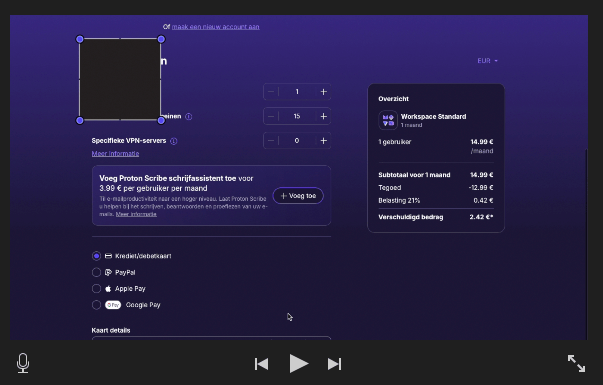
Sie können dieses Bild auch als Overlay speichern:

- Öffnen Sie das integrierte Vorschau Öffnen Sie die App auf Ihrem Mac, erstellen Sie ein kleines, schwarzes Quadrat und speichern Sie es als Bilddatei auf Ihrem Schreibtisch. Alternativ können Sie das oben genannte Quadrat speichern/verwenden.
- Offen iMovie Ziehen Sie sowohl Ihr Video als auch das schwarze Quadratbild in Ihr Projekt.
- Platzieren Sie Ihr Video auf der Zeitleiste. Ziehen Sie anschließend das schwarze Quadrat auf die Zeitleiste. über Ihr Video, genau dort, wo das Passwort erscheint.
- Klicken Sie auf das schwarze Quadrat in der Zeitleiste. Klicken Sie im Viewer-Fenster (oben rechts) auf die Schaltfläche Video-Overlay-Einstellungen Symbol (zwei sich überlappende Quadrate).
- Ändern Sie das Dropdown-Menü von “Ausschnitt” zu Bild-in-Bild.
- Verkleinern Sie das schwarze Quadrat und ziehen Sie es direkt über das Passwort, um es zu zensieren.
Methode 2: Final Cut Pro (Der Profi-“Weichzeichnen”-Trick)
Wer keine schwarze Box möchte und stattdessen einen professionell wirkenden, pixeligen oder verschwommenen Rahmen bevorzugt, ist mit Apples Final Cut Pro bestens beraten. Die Software ist zwar teuer, aber für einmalige Projekte gibt es eine clevere Möglichkeit, dies kostenlos zu realisieren.
- Gehen Sie auf die Apple-Website und laden Sie die Kostenlose 90-Tage-Testversion von Final Cut Pro (falls es in dieser Form noch verfügbar ist).
- Importieren Sie Ihr Video und ziehen Sie es in Ihre Zeitleiste.
- Öffne die Auswirkungen Browser (das Symbol mit den zwei sich überlappenden Rechtecken auf der rechten Seite).
- Suche nach dem Zensieren Effekt und ziehen Sie ihn direkt auf Ihren Videoclip.
- Auf Ihrem Bildschirm erscheint ein Kreis. Sie können diesen in ein Rechteck ändern, den Stil von pixelig auf weichzeichnen umstellen und ihn exakt über Ihr Passwort skalieren.
Methode 3: Shotcut (Die datenschutzorientierte Open-Source-Option)
Wenn Sie eine dauerhaft kostenlose App mit einem echten Unschärfe-Werkzeug wünschen, aber die Nachverfolgung durch Unternehmen gänzlich vermeiden möchten, Shotcut ist Ihre beste Wahl. Es handelt sich um einen Open-Source-Videoeditor, das heißt, der Quellcode ist öffentlich und es gibt kein Mutterunternehmen, das Ihre Daten sammelt.
- Herunterladen Shotcut für Mac von ihrer offiziellen Website.
- Importieren Sie Ihr Video und ziehen Sie es in Ihre Zeitleiste.
- Wählen Sie Ihr Video aus und öffnen Sie die Filter Tab.
- Klicken Sie auf das “+”-Symbol und fügen Sie die Maske: Einfache Form Filter. Positionieren Sie dieses Feld über Ihrem Passwort.
- Klicken Sie erneut auf das “+”-Symbol und fügen Sie die Verwischen Filter.
- Klicken Sie ein letztes Mal auf das “+”-Symbol und fügen Sie die Maske: Auftragen Filter. Dieser Filter weist Shotcut an, nur den Bereich innerhalb des gezeichneten Rechtecks zu verwischen!
Fazit
Beim Verschlüsseln von Passwörtern, Bankdaten oder persönlichen Daten sollte Datenschutz oberste Priorität haben. Halten Sie sich daran. iMovie für eine schnelle Zensurleiste, Final Cut Pro für eine sichere Premium-Unschärfe, oder Shotcut Für eine Open-Source-Alternative, die die Privatsphäre respektiert. Passt auf euch auf!


 Deutsch
 English
 Nederlands
 Français
 Español
 Italiano
 Svenska