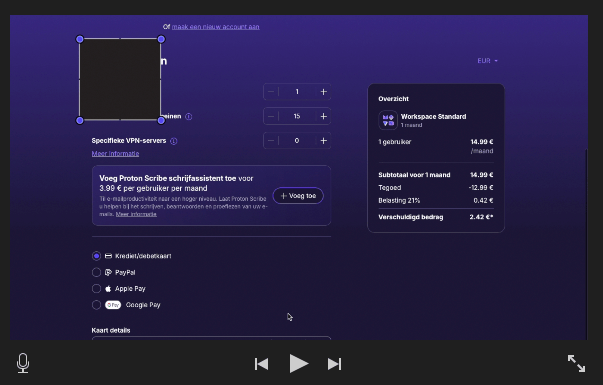
Todos hemos pasado por esto. Estás grabando una captura de pantalla, un tutorial o una presentación en tu Mac y, de repente, escribes una contraseña confidencial a la vista de todos. Necesitas difuminarla, pero ¿cómo?
Si está manejando datos confidenciales, No utilice editores de vídeo gratuitos basados en la web. como Canva o Kapwing. Subir tus grabaciones sin editar a un servidor de terceros supone un enorme riesgo de seguridad. Además, si bien las aplicaciones de escritorio populares como CapCut son excelentes para TikToks, son propiedad de ByteDance y son conocidas por consumir muchos recursos en la nube. Al manejar contraseñas, necesitas una confianza cero, 100% fuera de línea solución.
Aquí te mostramos las tres mejores maneras de ocultar o difuminar de forma segura una contraseña en tu Mac, utilizando software que mantiene tus datos a salvo en tu disco duro local.
Método 1: iMovie (la solución integrada)

iMovie de Apple viene preinstalado en tu Mac y funciona completamente sin conexión, lo que lo hace muy seguro. Sorprendentemente, no tiene una herramienta nativa para desenfocar. Sin embargo, puedes usar fácilmente la función "Imagen dentro de imagen" para crear una barra de censura.
También puedes guardar esta imagen como una superposición:

- Abra el integrado Avance En tu Mac, crea un pequeño cuadrado negro sólido y guárdalo en tu escritorio como archivo de imagen. O guarda y usa el de arriba.
- Abierto iMovie y arrastra tanto tu vídeo como la imagen del cuadrado negro a tu proyecto.
- Coloca tu vídeo en la línea de tiempo. Luego, arrastra el cuadrado negro a la línea de tiempo. arriba tu vídeo, justo donde aparece la contraseña.
- Haz clic en el cuadrado negro de la línea de tiempo. En el panel del visor (arriba a la derecha), haz clic en el Configuración de superposición de vídeo icono (dos cuadrados superpuestos).
- Cambie el menú desplegable de “Corte” a Imagen dentro de otra imagen..
- Cambia el tamaño del cuadrado negro y arrástralo directamente sobre la contraseña para censurarla.
Método 2: Final Cut Pro (El truco del "desenfoque" profesional)
Si no quieres un recuadro negro y prefieres un recuadro pixelado o borroso con un aspecto profesional, Final Cut Pro de Apple es la opción premium más segura. Es caro, pero existe una forma ingeniosa de hacerlo gratis si se trata de un proyecto puntual.
- Ve al sitio web de Apple y descarga la Prueba gratuita de 90 días de Final Cut Pro (si aún está disponible de esta forma).
- Importa tu vídeo y arrástralo a tu línea de tiempo.
- Abrir el Efectos navegador (el icono con dos rectángulos superpuestos a la derecha).
- Buscar el Censurar aplica el efecto y arrástralo directamente a tu videoclip.
- Aparecerá un círculo en tu pantalla. Puedes cambiarlo por un rectángulo, modificar el estilo de pixelado a borroso y ajustarlo perfectamente al tamaño de tu contraseña.
Método 3: Shotcut (La opción de código abierto que prioriza la privacidad)
Si desea una aplicación permanentemente gratuita con una herramienta de desenfoque real, pero desea evitar por completo el seguimiento corporativo, Corte rápido es tu mejor opción. Es un editor de vídeo de código abierto, lo que significa que el código es público y ninguna empresa matriz recopila tus datos.
- Descargar Corte rápido para Mac desde su sitio web oficial.
- Importa tu vídeo y arrástralo a tu línea de tiempo.
- Seleccione su video y abra el Filtros pestaña.
- Haz clic en el icono “+” y añade el Máscara: Forma simple Filtro. Coloca este cuadro sobre tu contraseña.
- Haz clic de nuevo en el icono “+” y añade el Difuminar filtrar.
- Haz clic en el icono “+” por última vez y agrega el Mascarilla: Aplicar Filtro. ¡Esto le indica a Shotcut que solo difumine el área dentro del recuadro que dibujaste!
El resultado final
Al ocultar contraseñas, información bancaria o datos personales, la privacidad debe ser su prioridad número uno. Manténgase en iMovie para una barra de censura rápida, Final Cut Pro para un desenfoque premium seguro, o Corte rápido Para una alternativa de código abierto que respeta la privacidad. ¡Manténgase a salvo!


 Español
  English
  Deutsch
  Nederlands
  Français
  Italiano
  Svenska