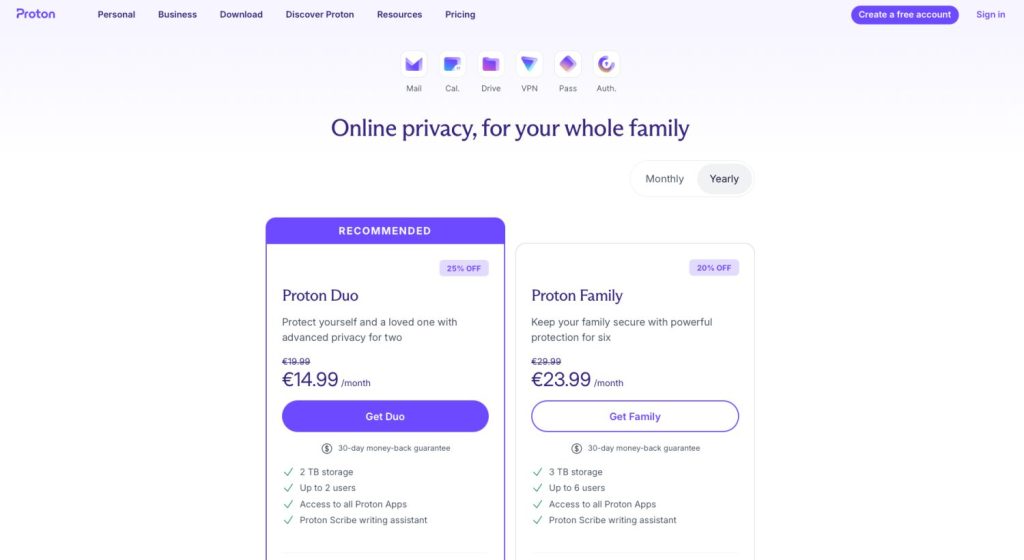
Si ya eres usuario de Proton y te has preguntado si tiene sentido incluir a un familiar o pareja en tu configuración de privacidad, no estás solo. Proton ofrece dos planes personales multiusuario diseñados precisamente para ese propósito: Proton Duo, que cubre a dos personas, y Familia de protones, que admite hasta seis dispositivos. Me registré en Proton Duo específicamente para probarlo de primera mano —aprovechando la garantía de devolución de dinero de 30 días— y este artículo detalla todo lo que descubrí: qué incluye, cómo funciona la configuración, qué me causó problemas y si la propuesta de valor se mantiene.

⚡ PROMOCIÓN PROTON - 31% DESCUENTO ILIMITADO
Obtén Proton Unlimited con VPN, Pass, Mail, Drive y más con un descuento de 31% en un plan anual. O prueba Proton Mail Plus por sólo 1€ durante tu primer mes.
Ir a Proton UnlimitedProton Duo vs. Proton Family: ¿Cuál es la diferencia?
Ambos planes ofrecen a cada miembro acceso al ecosistema completo de Proton (Correo, Drive, Calendario, VPN, Pass, Scribe y más) bajo una única suscripción compartida. La principal diferencia entre los planes radica en la cantidad de usuarios y el espacio de almacenamiento disponible.
- Proton Duo: Hasta 2 usuarios, 2 TB de almacenamiento compartido, 14,99 €/mes con facturación anual (descuento 25%)
- Familia Proton: Hasta 6 usuarios, 3 TB de almacenamiento compartido, 23,99 €/mes con facturación anual (descuento 20%)
Ambos incluyen Proton Scribe, acceso a todas las aplicaciones de Proton y una garantía de devolución de dinero de 30 días. Para parejas o hogares de dos personas, Duo es la mejor opción por persona. Para familias de tres a seis personas, el costo por persona del plan Familiar se reduce a tan solo 4 €/mes, difícil de superar para un paquete de privacidad completo. Si desea ahorrar aún más, consulte el Descuento familiar Proton 2026 Consulta la página de ofertas actuales antes de registrarte.
Dado que ambos planes comparten la misma interfaz de administración e infraestructura, prácticamente todo lo que describo a continuación se aplica a ambos. Indicaré las diferencias cuando existan.
Primeros pasos: Proceso de compra y creación de cuenta
El proceso de registro es, sin duda, uno de los más sencillos que he visto. Solo tienes que ir a la página de precios de Proton, seleccionar tu plan, elegir la facturación anual para obtener el descuento y finalizar la compra. La página de pago es clara y acepta tarjetas de crédito/débito, PayPal, Apple Pay y Google Pay.

Pagué con PayPal. Un aviso: PayPal abre una nueva pestaña del navegador para completar la transacción, así que si tienes un bloqueador de ventanas emergentes activado, desactívalo temporalmente. Proton te avisa de esto en la página de pago, lo cual es un detalle muy útil. Una vez realizado el pago, aparece una pantalla de confirmación mientras Proton configura tu cuenta en segundo plano; en mi caso, esto tardó unos dos minutos.

A partir de ahí, un breve proceso de configuración inicial te pide que establezcas un nombre de usuario y guardes tu frase de recuperación. Todo el proceso, desde hacer clic en “Obtener Duo” hasta llegar al panel de control, duró menos de cinco minutos.
Tu frase de recuperación: Tómate esto en serio.
Antes de continuar, deténgase. Dado que el cifrado de Proton es de extremo a extremo, no existe ninguna puerta trasera para restablecer la contraseña. Si pierde tanto su contraseña como su frase de recuperación, perderá sus datos para siempre. Proton proporciona la frase como un PDF descargable y también le permite copiarla como texto sin formato.

Guárdalo en un lugar donde puedas encontrarlo fácilmente: un gestor de contraseñas, una unidad de copia de seguridad cifrada o incluso una copia impresa en un lugar seguro. Este paso es fácil de hacer con prisas, pero es uno de los más importantes durante la configuración.
Dentro del tablero de Proton
Una vez dentro, el centro de Proton presenta una cuadrícula limpia con todas las aplicaciones disponibles: Correo, Calendario, Drive, Documentos, Hojas de cálculo, Pass, VPN, Cartera, Lumo y Meet. Para una plataforma que prioriza la privacidad, la amplitud de su conjunto de productos es impresionante.

El panel de configuración de la cuenta muestra tu plan de un vistazo: nombre del plan, número de usuarios, almacenamiento utilizado y fecha de facturación. Con Duo activo, podía ver "1 de 2 usuarios" en la parte superior, un recordatorio constante de que el objetivo de este plan es llenar ese segundo puesto.

Configurar la recuperación de la cuenta con anticipación
Algo que noté justo después de iniciar sesión: la sección de Recuperación en la configuración de la cuenta muestra una puntuación de "Baja" (4/10) hasta que agregues un correo electrónico o número de teléfono de recuperación. Vale la pena solucionar esto antes de hacer cualquier otra cosa, especialmente si la cuenta la usará alguien con menos conocimientos técnicos.

Un correo electrónico o número de teléfono de recuperación ayuda a restablecer el acceso a la cuenta si se bloquea, aunque no reemplaza la frase de recuperación para recuperar datos cifrados. Para un familiar que no sea muy cuidadoso al guardar sus credenciales, configurar esto es especialmente importante.
Cómo agregar un segundo usuario (paso a paso)
Esta es la parte del proceso que no resulta obvia a primera vista, especialmente si vienes de una cuenta individual de Proton Unlimited. Así es como funciona exactamente.
Paso 1: Crea tu grupo familiar
Navegar a Configuración → Familia → Administrar grupo familiar. En tu primera visita, verás una página casi vacía con un solo botón que dice "Configurar grupo familiar". Haz clic en él y se te pedirá que le des un nombre a tu grupo. Yo usé "DUOFAMILY", pero cualquier nombre sirve; esto es solo para tu referencia.


Paso 2: Asignar almacenamiento a la cuenta de administrador.
Tras nombrar el grupo, usa un control deslizante para decidir qué parte del almacenamiento compartido se asignará a tu cuenta de administrador y qué parte quedará disponible para los demás miembros. Con los 2 TB de almacenamiento total del Proton Duo, me asigné 500 GB y dejé el resto para el segundo usuario. Puedes ajustar estas asignaciones en cualquier momento después de la configuración. Pulsa “Enviar” para finalizar el grupo.

Paso 3: Enviar la invitación
Ir a Configuración → Familia → Usuarios y direcciones. Verás tu nombre de usuario como Administrador principal, con un botón de "Invitar usuario" en la esquina superior derecha. Haz clic en él, introduce la dirección de correo electrónico de Proton Mail de la otra persona, configura su espacio de almacenamiento con un control deslizante y, si tu plan lo incluye, activa Lumo (el asistente de IA de Proton).


El punto clave: compatibilidad de la cuenta
He aquí algo que Proton no deja claro hasta que te topas con ello: La persona a la que invites debe tener una cuenta gratuita de Proton o no tener ninguna cuenta de Proton. Los usuarios con un plan de pago activo, en particular los planes empresariales B2B de Proton, no pueden añadirse a un grupo familiar personal.
Descubrí esto por las malas cuando intenté invitar a alguien con una antigua cuenta empresarial de Proton. El sistema devolvió un error: “El usuario no puede unirse a la organización con su plan actual”. No hay solución alternativa; es un bloqueo total. Cuando cambié a invitar a alguien con una cuenta gratuita estándar de Proton, funcionó de inmediato. El usuario invitado apareció en la lista de Usuarios y direcciones con el estado “PENDIENTE” mientras esperaba su aceptación.

En resumen: antes de adquirir cualquiera de los planes, asegúrese de que las personas que desea agregar tengan una cuenta Proton gratuita para consumidores o sean usuarios nuevos de Proton. Si tienen un plan personal de pago como Proton Unlimited, es posible que deban cancelarlo primero. Si tienen un plan empresarial, no funcionará.
A qué tiene acceso cada miembro
Una vez que alguien se une al grupo familiar, obtiene el paquete completo de aplicaciones de Proton, con el mismo nivel de acceso que un suscriptor independiente de Proton Unlimited. Esto incluye:
- Correo de protones — Funciones premium que incluyen 30 direcciones/alias de correo electrónico, soporte para dominios personalizados y monitorización de la web oscura.
- Propulsión de protones — con su almacenamiento asignado individualmente desde el grupo compartido
- VPN de protones — hasta 10 conexiones simultáneas con acceso a todas las ubicaciones del servidor.
- Paso de protones — Inicios de sesión guardados ilimitados, uso compartido de bóveda y autenticación de dos factores integrada
- Calendario de protones
- Escriba de protones asistente de redacción
Fundamentalmente, los datos de cada persona permanecen totalmente privados. Compartes una suscripción y un espacio de almacenamiento compartido, no un sistema de datos aislado. El administrador no puede leer los correos electrónicos de los demás ni acceder a sus archivos. Cada cuenta está cifrada de forma independiente. La legislación suiza sobre privacidad se aplica a todos los miembros por igual, no solo al titular de la cuenta que paga la factura.
Qué funciona bien y qué no.
Lo que me gustó
- El registro es rápido y sencillo. Desde el pago hasta el panel de control en menos de cinco minutos, sin patrones oscuros ni confusos.
- Todos reciben el paquete completo de productos. No existe una versión reducida de "nivel familiar": todos los usuarios tienen el mismo acceso que un suscriptor individual de pago.
- La privacidad es realmente independiente para cada usuario. Compartir un plan no significa compartir datos. Cada cuenta está cifrada de forma independiente.
- Gestión de almacenamiento flexible. El administrador puede redistribuir las asignaciones de almacenamiento entre los miembros en cualquier momento.
- Garantía de devolución de dinero de 30 días. Tómate tu tiempo para comprobar si esta configuración funciona realmente en tu hogar antes de tomar una decisión definitiva.
- Protecciones legales suizas para todos. Todos los usuarios se benefician de la jurisdicción suiza de Proton, independientemente de su ubicación.
¿Qué se podría mejorar?
- El proceso de configuración del grupo familiar no es intuitivo. No hay ninguna indicación ni guía que te diga que necesitas ir a "Administrar grupo familiar" antes de poder invitar a alguien. Un usuario nuevo podría pasar esto por alto fácilmente.
- Las restricciones de compatibilidad no se comunican de antemano. El hecho de que los usuarios con planes empresariales no puedan unirse a un grupo familiar personal está oculto; solo te enteras cuando falla la invitación. Proton debería mostrar esto antes de que te comprometas.
- Los invitados necesitan tener una cuenta de Proton primero. Si la persona a la que invitas nunca ha usado Proton, deberá crear una cuenta gratuita antes de poder aceptar la invitación. Es un pequeño paso adicional, pero conviene saberlo de antemano.
- Sin controles parentales. Para un plan dirigido a familias, la ausencia total de herramientas de supervisión o restricción de contenido para usuarios jóvenes es una carencia notable. Todas las cuentas reciben el mismo trato.
¿Realmente vale la pena el precio?
Para dos personas, Proton Duo a 14,99 €/mes (facturación anual) supone aproximadamente 7,50 € por persona, ofreciendo una alternativa completa y encriptada a Google Workspace o Microsoft 365. Es una oferta muy atractiva, sobre todo si actualmente tienes dos suscripciones separadas a Proton Unlimited. Unificarlas te permite ahorrar dinero y simplificar la facturación.
Proton Family, con un precio de 23,99 €/mes, ofrece aún mejores resultados con más usuarios. Con seis personas, el coste por usuario se reduce a menos de 4 €/mes, menos que la mayoría de los planes VPN independientes, por no hablar de una suite de privacidad completa que incluye correo electrónico cifrado, almacenamiento en la nube, gestor de contraseñas y mucho más.
La experiencia de configuración es sencilla una vez que sabes qué hacer, la asignación de almacenamiento es lo suficientemente flexible para diferentes patrones de uso dentro de un hogar, y el modelo de seguridad no escatima esfuerzos solo porque sea un plan familiar. Si quieres explorar las aplicaciones individuales antes de comprometerte, puedes empezar con Proton en Linux: VPN, Drive, correo electrónico, contraseñas y más explicados. para una visión más amplia del ecosistema.

Proton Duo o Proton Family: ¿Cuál debería elegir?
Elige Proton Duo si:
- Debes incluir exactamente a dos personas (pareja, hermano/a, padre/madre).
- 2 TB de almacenamiento compartido son suficientes para su hogar.
- Quieres la cuota mensual más baja de 14,99 €/mes al año.
Elige Proton Family si:
- Tienes que incorporar entre tres y seis personas a bordo.
- Necesitas el grupo de almacenamiento más grande de 3 TB.
- Prefieres tener espacio para agregar más usuarios sin tener que actualizar más adelante.
- El coste de aproximadamente 4 € por persona al mes a plena capacidad justifica el precio más elevado del plan.
Para la mayoría de los hogares de dos personas, Duo es la opción más inteligente: tiene un precio más competitivo por persona y te ofrece todo lo que realmente necesitas. También puedes consultar el Enlace/Código de referencia de Proton Consulta la página para ver si hay créditos adicionales disponibles al registrarte.
→ Consigue el Proton Family o Duo: garantía de devolución de dinero de 30 días.
Veredicto final
Tanto Proton Duo como Proton Family ofrecen un valor real, especialmente si ya te convence el modelo de privacidad de Proton y quieres extenderlo a las personas con las que vives sin pagar suscripciones individuales por separado. El proceso de activación es rápido, la interfaz es intuitiva y cada miembro obtiene una cuenta completa con todas las funciones, en lugar de una versión familiar reducida.
Asegúrate de que tu cuenta sea compatible antes de comprar. Quien invites debe tener una cuenta gratuita de Proton (o ninguna) lista para usar. Resuelve esto primero y el resto de la experiencia será de lo más sencilla. Con una garantía de reembolso de 30 días en ambos planes, probarlo no supone prácticamente ningún riesgo.
→ Prueba Proton Family o Proton Duo: garantía de devolución de dinero de 30 días.


 Español
  English
  Deutsch
  Nederlands
  Français
  Italiano
  Svenska