Si utilizas Cloudflare para gestionar tus dominios, DNS u otros servicios, probablemente estés familiarizado con el proceso de configuración de la autenticación de dos factores (2FA). Por defecto, la mayoría de los usuarios optan por una aplicación de autenticación TOTP; ya sabes cómo funciona: escanear un código QR, obtener un código de seis dígitos cada 30 segundos e introducirlo. Funciona, pero no es del todo sencillo. Lo que muchos usuarios de Cloudflare desconocen es que existe una opción mejor, a la vista de todos: Puedes usar una clave de acceso en lugar de una aplicación de autenticación. para proteger tu cuenta de Cloudflare.
Esta guía te explica paso a paso cómo configurarlo, por qué vale la pena hacerlo y cómo es la experiencia una vez que hayas realizado el cambio. Aviso: es realmente genial.
¿Qué es una clave de acceso y por qué es importante?
Una clave de acceso es una credencial moderna y resistente al phishing basada en el estándar WebAuthn/FIDO2. En lugar de almacenar un secreto compartido (como una semilla TOTP) tanto en tu dispositivo como en el servidor, las claves de acceso utilizan criptografía de clave pública. Tu dispositivo guarda la clave privada, y el servidor solo ve la clave pública. La autenticación se realiza localmente —mediante Face ID, Touch ID, Windows Hello o un PIN— y la prueba criptográfica se envía al servidor.
Los beneficios prácticos son significativos:
- No hay códigos que escribir. La autenticación se realiza mediante un único gesto biométrico o introduciendo un código PIN.
- Diseñado para resistir el phishing. Una clave de acceso solo funciona en el dominio exacto para el que fue registrada. Una página de inicio de sesión falsa de Cloudflare no puede robarla.
- Sincronizado en todos tus dispositivos. En iOS y macOS, las claves de acceso se sincronizan mediante el Llavero de iCloud. En Android, se sincronizan mediante el Administrador de contraseñas de Google.
- Sin dependencia de la aplicación. No necesita tener instalada y configurada una aplicación de autenticación por separado.
Las claves de acceso son cada vez más compatibles con la web, y cada vez más gestores de contraseñas también las admiten. Si ya utiliza una herramienta como la que se describe en nuestro artículo, Reseña de NordPass 2026, Es posible que ya disponga de soporte para claves de acceso.
Opciones de autenticación de dos factores de Cloudflare
Cloudflare admite dos métodos de autenticación de dos factores (2FA) distintos, ambos activos simultáneamente:
- Autenticación de aplicaciones móviles — El método TOTP clásico. Se configura con una aplicación de autenticación como Google Authenticator, Authy o una opción centrada en la privacidad como la que analizamos en nuestra Análisis del Proton Authenticator 2026. Genera un código de seis dígitos basado en el tiempo que debes ingresar al iniciar sesión.
- Autenticación mediante clave de seguridad — Esta es la sección que admite llaves de seguridad de hardware como YubiKey — pero también, y esta es la parte que sorprende a la mayoría de la gente, claves de acceso.
La sección Autenticación de clave de seguridad se encuentra en el panel de control de Cloudflare en Mi perfil → Gestión de acceso → Autenticación → Autenticación de dos factores. La redacción de la página sugiere el uso de tokens de hardware y YubiKeys, pero la implementación subyacente utiliza el estándar WebAuthn, que es exactamente el mismo estándar en el que se basan las claves de acceso. Esto significa que cualquier autenticador de plataforma que admita claves de acceso (Apple, Google, Microsoft) funcionará.
Cómo agregar una clave de acceso a tu cuenta de Cloudflare
El proceso es sencillo una vez que sabes dónde buscar. Aquí tienes una explicación paso a paso.
Inicia sesión en el panel de control de Cloudflare y haz clic en el icono de tu perfil en la esquina superior derecha. Selecciona Mi perfil, luego navegue a Gestión de acceso en la barra lateral izquierda. Haga clic en Autenticación. Accederás a la página de autenticación de dos factores.
Paso 2: Localice la sección de autenticación de clave de seguridad.
Desplácese hacia abajo, más allá de la sección de resumen. Verá dos tarjetas distintas: una para la autenticación con clave de seguridad y otra para la autenticación con la aplicación móvil. La sección de clave de seguridad es donde debe estar.
Paso 3: Haga clic en “Agregar”.”
En la esquina superior derecha de la tarjeta de autenticación de clave de seguridad, hay un Agregar Botón. Haz clic en él. Cloudflare te pedirá que verifiques tu contraseña actual antes de continuar; se trata de una medida de seguridad estándar para evitar accesos no autorizados.
Paso 4: Siga las instrucciones del navegador.
Una vez verificada tu contraseña, tu navegador mostrará una solicitud de autenticación web. En Mac o iPhone, normalmente te preguntará si deseas guardar una clave de acceso en el Llavero de iCloud o usar un dispositivo con una clave de seguridad. Elige tu opción de clave de acceso. En iOS o macOS, autentínate con Face ID o Touch ID. Tu clave de acceso se registrará.
Paso 5: Asigne un nombre a su clave de acceso.
Cloudflare te pedirá que le des un nombre a la nueva credencial. Un nombre descriptivo como "Clave de acceso para iPhone" o "Clave de acceso para MacBook" es útil, sobre todo si piensas registrar varios dispositivos. Una vez guardada, la clave de acceso aparecerá en tu lista de claves de seguridad con la fecha y la hora de último uso.
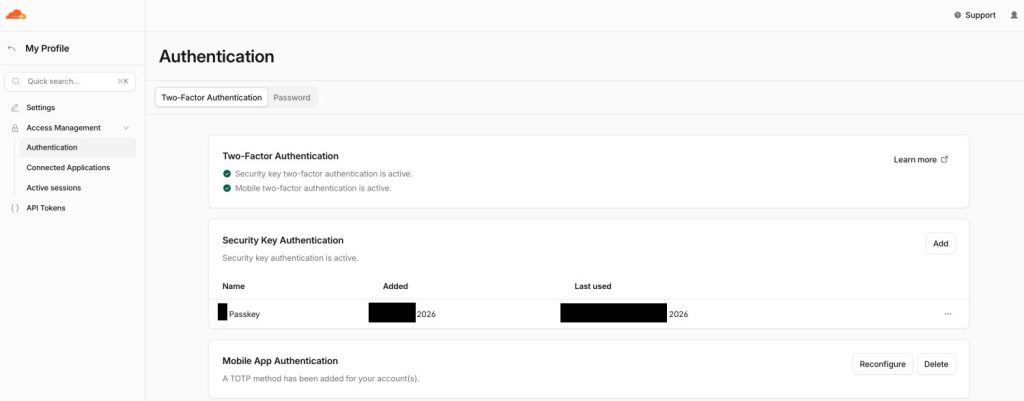
Como puede ver en la captura de pantalla anterior, una vez que se configura la clave de acceso, el panel de control confirma que La autenticación de dos factores mediante clave de seguridad está activa. Junto con el método TOTP opcional. La clave de acceso registrada aparece en la tabla con su nombre, el año en que se agregó y la última vez que se usó. Sencillo y claro.
La experiencia de inicio de sesión tras el cambio a una clave de acceso
Aquí es donde la cosa mejora notablemente. Una vez registrada tu clave de acceso, el proceso de inicio de sesión de Cloudflare cambia considerablemente. Tras introducir tu correo electrónico y contraseña, en lugar de pedirte que abras una aplicación de autenticación e introduzcas un código de seis dígitos, se te solicita que te autentiques con tu clave de seguridad. En un Mac, aparece la solicitud de Touch ID. En un iPhone, Face ID se encarga de ello. Todo el proceso dura menos de dos segundos.
No hay que recordar ningún código, ni abrir ninguna aplicación, ni existe el riesgo de que el código caduque a mitad del proceso. Para cualquiera que haya tenido problemas con una aplicación de autenticación mientras se le acababan los 30 segundos, esto supone una mejora significativa.
¿Puedes mantener ambos métodos activos?
Sí, y de hecho, eso es exactamente lo que muestra la captura de pantalla anterior. Ambos La autenticación de dos factores mediante clave de seguridad está activa. y La autenticación móvil de dos factores está activa. Se confirman simultáneamente. Esta es una configuración sensata para la redundancia. Si su dispositivo principal no está disponible, aún tiene TOTP como respaldo.
Sin embargo, si confía en la configuración de su clave de acceso y tiene la credencial sincronizada en varios dispositivos (por ejemplo, a través del Llavero de iCloud tanto en su iPhone como en su MacBook), puede decidir eliminar el método TOTP para simplificar las cosas. Borrar El botón que aparece junto a la autenticación de la aplicación móvil facilita este proceso cuando estés listo.
Sincronización de claves de acceso: ¿Qué plataformas son compatibles?
Esta es una consideración práctica importante. Las claves de acceso almacenadas por un autenticador de plataforma se sincronizan dentro del ecosistema de esa plataforma:
- Apple (iOS/macOS): Las claves de acceso se sincronizan mediante el Llavero de iCloud en todos tus dispositivos Apple que tengan la misma ID de Apple. Probablemente, esta sea la experiencia más fluida disponible actualmente.
- Google (Android/Chrome): Las claves de acceso se sincronizan a través del Administrador de contraseñas de Google en dispositivos Android y Chrome en ordenadores de escritorio.
- Windows: Windows Hello admite claves de acceso almacenadas localmente, y las capacidades de sincronización se irán ampliando con el tiempo.
- Gestores de contraseñas de terceros: Cada vez más, los gestores de contraseñas están añadiendo compatibilidad con claves de acceso, lo que permite que estén disponibles en diferentes plataformas.
Si sueles alternar entre dispositivos Apple y de otras marcas, conviene comprobar que la solución de clave de acceso que hayas elegido se sincronice en todos ellos antes de eliminar por completo la opción de respaldo TOTP.
Una nota sobre las claves de seguridad de hardware
Si bien este artículo se centra en las claves de acceso (credenciales basadas en software o plataforma), cabe mencionar que la misma sección de autenticación con clave de seguridad también abarca tokens de hardware como YubiKey. Estos dispositivos físicos se conectan a un puerto USB o se autentican mediante NFC y, posiblemente, sean incluso más seguros que las claves de acceso sincronizadas, ya que no pueden ser robados mediante phishing de forma remota y la clave privada nunca sale del hardware físico.
Si administras una cuenta de Cloudflare para una empresa o manejas infraestructura sensible, tal vez estés ejecutando algo más complejo y hayas estado buscando Alternativas europeas a Cloudflare En comparación, una llave de seguridad física podría ser la opción más adecuada. Para cuentas personales o desarrolladores independientes, una clave de acceso sincronizada ofrece un equilibrio muy atractivo entre seguridad y comodidad.
Por qué esto es importante para la seguridad de la cuenta
Cloudflare no es una cuenta cualquiera. Si alguien accede a tu panel de control de Cloudflare, podría controlar tus registros DNS, tus certificados SSL, las reglas de tu firewall y, según tu configuración, toda tu presencia en la web. Las consecuencias de una cuenta de Cloudflare comprometida son mucho mayores que, por ejemplo, las de un perfil en redes sociales.
La autenticación TOTP es sólida, pero tiene vulnerabilidades conocidas. Un sitio de phishing bien diseñado puede actuar como un proxy en tiempo real entre usted y Cloudflare, capturando tanto su contraseña como el código TOTP durante los 30 segundos de validez y reutilizándolo inmediatamente. Las claves de acceso eliminan por completo este vector de ataque: el navegador vincula la credencial al origen exacto, por lo que un dominio de phishing simplemente no obtiene información útil.
Cambiar a una clave de acceso es una de las mejoras de seguridad más valiosas que puedes implementar en tu cuenta de Cloudflare con un mínimo esfuerzo. Configurarla solo lleva dos minutos y hace que tu inicio de sesión sea mucho más resistente a los patrones de ataque más comunes que se utilizan actualmente contra los profesionales web.
Conclusión
La terminología de Cloudflare sobre la "Autenticación con Clave de Seguridad" podría hacerte pensar en costosos tokens de hardware, pero la realidad es mucho más accesible. Gracias a la tecnología WebAuthn, las claves de acceso (incluidas las que ya tienes almacenadas en tu iPhone, Mac o dispositivo Android) funcionan a la perfección. La configuración solo lleva un par de minutos, la experiencia diaria es mucho más fluida que con TOTP y las características de seguridad son claramente superiores.
Si hasta ahora has estado gestionando tu cuenta de Cloudflare con una aplicación de autenticación, esta es una actualización que vale la pena. Navega a Mi perfil → Gestión de acceso → Autenticación, golpear Agregar En la sección Clave de seguridad, deja que tu dispositivo se encargue del resto. Puede que te lleves una grata sorpresa, como les ocurre a muchos usuarios cuando descubren esta función por primera vez.
Última actualización: 28 de septiembre de 2026
 Español
  English
  Deutsch
  Nederlands
  Français
  Italiano
  Svenska