Als je al een Proton-gebruiker bent en je afvraagt of het zinvol is om een familielid of partner toe te voegen aan je privacy-setup, dan ben je niet de enige. Proton biedt twee persoonlijke abonnementen voor meerdere gebruikers die speciaal voor dat doel zijn ontworpen: Proton Duo, wat betrekking heeft op twee personen, en Protonfamilie, die tot zes apparaten ondersteunt. Ik heb me specifiek aangemeld voor Proton Duo om het zelf te testen – gebruikmakend van de 30 dagen geld-terug-garantie – en in dit artikel beschrijf ik alles wat ik heb ontdekt: wat je krijgt, hoe de installatie werkt, waar ik tegenaan liep en of de prijs-kwaliteitverhouding klopt.

⚡ PROTON ACTIE - 31% ONBEPERKT KORTING
Krijg Proton Unlimited met VPN, Pass, Mail, Drive en meer met de code 31% korting op een jaarabonnement. Of probeer het eens. Proton Mail Plus Voor slechts €1 voor de eerste maand.
Ga naar Proton UnlimitedProton Duo versus Proton Family: Wat is het verschil?
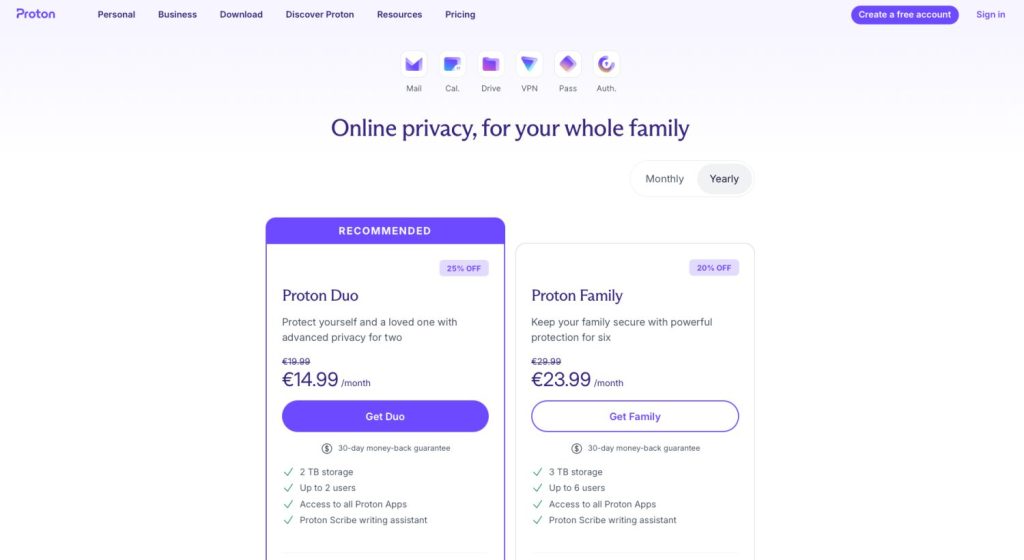
Beide abonnementen geven elk lid toegang tot het volledige Proton-ecosysteem – Mail, Drive, Agenda, VPN, Pass, Scribe en meer – onder één gedeeld abonnement. De abonnementen verschillen voornamelijk in het aantal gebruikers en de hoeveelheid opslagruimte:
- Proton Duo: Tot 2 gebruikers, 2 TB gedeelde opslag, € 14,99/maand, jaarlijks gefactureerd (25%-korting)
- Protonfamilie: Tot 6 gebruikers, 3 TB gedeelde opslag, € 23,99/maand, jaarlijks gefactureerd (20%-korting)
Beide abonnementen omvatten Proton Scribe, toegang tot alle Proton-apps en een 30-dagen geld-terug-garantie. Voor stellen of huishoudens van twee personen is Duo de voordeligste optie per persoon. Voor gezinnen van drie tot zes personen daalt de prijs per persoon met het Family-abonnement tot slechts ongeveer €4 per maand – moeilijk te evenaren voor een complete privacysuite. Als u nog meer wilt besparen, bekijk dan de Proton Familiekorting 2026 Bekijk de actuele aanbiedingen op deze pagina voordat u zich aanmeldt.
Omdat beide abonnementen dezelfde beheerinterface en infrastructuur delen, is vrijwel alles wat ik hieronder beschrijf van toepassing op beide. Verschillen zal ik alleen benoemen waar ze bestaan.
Aan de slag: Afrekenen en account aanmaken
Het aanmeldingsproces is echt een van de soepelste die ik ben tegengekomen. Ga naar de prijslijst van Proton, selecteer je abonnement, kies voor jaarlijkse facturering om de korting te activeren en ga verder naar de betaalpagina. De betaalpagina is overzichtelijk en accepteert creditcards/betaalkaarten, PayPal, Apple Pay en Google Pay.

Ik heb betaald via PayPal. Let op: PayPal opent in een nieuw browsertabblad om de transactie te voltooien, dus als je een pop-upblokker gebruikt, schakel deze dan tijdelijk uit. Proton waarschuwt je hier zelfs voor op de betaalpagina, wat een attent detail is. Nadat de betaling is voltooid, kom je op een bevestigingsscherm terecht terwijl Proton je account op de achtergrond instelt – in mijn geval duurde dit ongeveer twee minuten.

Vervolgens doorloop je een kort onboardingproces waarin je een weergavenaam instelt en je herstelzin opslaat. Het hele proces – van het klikken op 'Duo downloaden' tot het bereiken van het dashboard – duurde minder dan vijf minuten.
Jouw herstelzin: Neem dit serieus
Voordat u verder klikt dan het scherm met de herstelzin, stop even. Omdat de encryptie van Proton end-to-end is, is er geen achterdeur voor het resetten van uw wachtwoord. Als u zowel uw wachtwoord als uw herstelzin kwijtraakt, zijn uw gegevens voorgoed verloren. Proton biedt de herstelzin aan als een downloadbaar pdf-bestand en u kunt deze ook kopiëren als platte tekst.

Bewaar het ergens waar je het ook daadwerkelijk kunt terugvinden: in een wachtwoordmanager, op een versleutelde back-upschijf of zelfs als een uitgeprinte kopie op een veilige plek. Deze stap wordt vaak overgeslagen, maar het is een van de belangrijkste dingen die je tijdens de installatie moet doen.
Binnen het Proton-dashboard
Eenmaal ingelogd, toont de Proton-hub een overzichtelijk raster van alle beschikbare apps: Mail, Agenda, Drive, Documenten, Sheets, Pass, VPN, Wallet, Lumo en Meet. Voor een platform dat privacy als belangrijkste troef heeft, is de breedte van het productaanbod indrukwekkend.

Het paneel met accountinstellingen toont in één oogopslag je abonnement: abonnementsnaam, aantal gebruikers, gebruikte opslagruimte en volgende factuurdatum. Met Duo actief zag ik bovenaan '1 van 2 gebruikers' staan, een constante herinnering dat het doel van dit hele abonnement is om die tweede gebruiker te vullen.

Accountherstel vroegtijdig instellen
I merkte direct na het inloggen iets op: het gedeelte 'Herstel' in de accountinstellingen geeft een score van 'Zwak' (4/10) weer totdat je een herstel-e-mailadres of -telefoonnummer toevoegt. Dit is iets wat je moet aanpassen voordat je iets anders doet, vooral als het account uiteindelijk gebruikt zal worden door iemand die minder technisch onderlegd is.

Een herstel-e-mailadres of -telefoonnummer helpt bij het herstellen van de toegang tot uw account als u bent buitengesloten. Dit vervangt echter niet de herstelzin als het gaat om het herstellen van versleutelde gegevens. Voor een familielid dat mogelijk niet zo nauwkeurig is met het bewaren van inloggegevens, is het instellen hiervan extra belangrijk.
Een tweede gebruiker toevoegen (stap voor stap)
Dit is het gedeelte van het proces dat niet meteen duidelijk is, vooral als je overstapt van een individueel Proton Unlimited-account. Zo werkt het precies.
Stap 1: Maak je familiegroep aan
Navigeer naar Instellingen → Familie → Familiegroep beheren. Bij je eerste bezoek zie je een grotendeels lege pagina met één knop: 'Familiegroep instellen'. Klik hierop en je wordt gevraagd om je groep een naam te geven. Ik heb 'DUOFAMILY' gebruikt, maar elke naam is goed – dit is slechts ter referentie.


Stap 2: Opslagruimte toewijzen aan het beheerdersaccount
Nadat je de groep een naam hebt gegeven, gebruik je een schuifregelaar om te bepalen hoeveel van de gedeelde opslagruimte naar jouw beheerdersaccount gaat en hoeveel er beschikbaar blijft voor andere leden. Met de totale opslagcapaciteit van 2 TB van Proton Duo heb ik mezelf 500 GB toegewezen en de rest voor de tweede gebruiker gereserveerd. Je kunt deze toewijzingen op elk moment na de installatie aanpassen. Klik op 'Verzenden' om de groep te voltooien.

Stap 3: Verstuur de uitnodiging
Ga naar Instellingen → Familie → Gebruikers en adressen. Je ziet jezelf vermeld staan als primaire beheerder, met een knop 'Gebruiker uitnodigen' rechtsboven. Klik hierop, voer het Proton Mail-adres van de andere persoon in, stel hun opslagruimte in met een schuifregelaar en schakel eventueel Lumo (Proton's AI-assistent) in als je abonnement dit omvat.


De belangrijke valkuil: accountcompatibiliteit
Dit is iets wat Proton pas duidelijk maakt als je er tegenaan loopt: De persoon die je uitnodigt, moet ofwel een gratis Proton-account hebben, of helemaal geen Proton-account. Gebruikers met een actief betaald abonnement – met name de B2B-zakelijke abonnementen van Proton – kunnen niet worden toegevoegd aan een persoonlijke familiegroep.
Ik kwam hier op de harde manier achter toen ik iemand met een voormalig Proton-zakelijk account probeerde uit te nodigen. Het systeem gaf een foutmelding: "Gebruiker kan met zijn huidige abonnement geen lid worden van de organisatie." Er is geen oplossing – het is een harde blokkade. Toen ik vervolgens iemand met een standaard gratis Proton-account probeerde uit te nodigen, werkte het meteen. De uitgenodigde gebruiker verscheen in de lijst met gebruikers en adressen met de status "IN BEHANDELING" in afwachting van acceptatie.

Kortom: controleer voordat u een van beide abonnementen aanschaft of de personen die u wilt toevoegen een gratis Proton-account voor consumenten hebben of helemaal nieuw zijn bij Proton. Als ze een betaald persoonlijk abonnement hebben, zoals Proton Unlimited, moeten ze dat mogelijk eerst opzeggen. Als ze een zakelijk abonnement hebben, werkt het helemaal niet.
Waartoe elk lid toegang krijgt
Zodra iemand lid wordt van de familiegroep, krijgt hij of zij toegang tot de complete Proton-appsuite – hetzelfde toegangsniveau als een losstaand Proton Unlimited-abonnement. Dat omvat:
- Proton Mail — Premiumfuncties zoals 30 e-mailadressen/aliassen, ondersteuning voor aangepaste domeinen en monitoring van het dark web.
- Protonaandrijving — met hun individueel toegewezen opslagruimte uit de gedeelde pool
- Proton-VPN — tot 10 gelijktijdige verbindingen met toegang tot alle serverlocaties
- Protonpas — Onbeperkt aantal opgeslagen inloggegevens, kluis delen en ingebouwde tweefactorauthenticatie
- Protonkalender
- Proton Scribe schrijfassistent
Cruciaal is dat de gegevens van elke persoon volledig privé blijven. Je deelt een abonnement en een opslagruimte – geen datasilo. De beheerder kan de e-mails van anderen niet lezen of hun bestanden inzien. Elk account is onafhankelijk versleuteld. De Zwitserse privacywetgeving is voor alle leden gelijk van toepassing, niet alleen voor de rekeninghouder die de rekening betaalt.
Wat werkt goed — en wat niet?
Wat ik leuk vond
- Aanmelden gaat snel en probleemloos. Van betaling tot dashboard in minder dan vijf minuten, zonder verwarrende verborgen patronen.
- Iedereen krijgt het volledige productpakket. Geen uitgeklede "familie-abonnementen" — alle gebruikers krijgen dezelfde toegang als een betalende individuele abonnee.
- Privacy is per gebruiker daadwerkelijk iets anders. Het delen van een abonnement betekent niet dat je ook gegevens deelt. Elk account is onafhankelijk versleuteld.
- Flexibel opslagbeheer. De beheerder kan de opslagruimte op elk gewenst moment opnieuw verdelen over de leden.
- 30 dagen geld-terug-garantie. Neem voldoende tijd om te testen of deze opstelling daadwerkelijk werkt voor uw huishouden voordat u een definitieve keuze maakt.
- Zwitserse rechtsbescherming voor iedereen. Alle gebruikers profiteren van de Zwitserse jurisdictie van Proton, ongeacht hun locatie.
Wat kan er verbeterd worden?
- Het proces voor het instellen van een familiegroep is niet intuïtief. Er is geen melding of instructie die aangeeft dat je naar 'Familiegroepen beheren' moet gaan voordat je iemand kunt uitnodigen. Een nieuwe gebruiker zou dit gemakkelijk over het hoofd kunnen zien.
- Compatibiliteitsbeperkingen worden niet van tevoren gecommuniceerd. Het feit dat gebruikers met een zakelijk abonnement geen lid kunnen worden van een persoonlijke familiegroep is verborgen – je komt er pas achter als de uitnodiging mislukt. Proton zou dit moeten vermelden voordat je een abonnement afsluit.
- Genodigden hebben eerst een Proton-account nodig. Als de persoon die je uitnodigt nog nooit Proton heeft gebruikt, moet hij of zij eerst een gratis account aanmaken voordat de uitnodiging geaccepteerd kan worden. Het is een kleine extra stap, maar wel handig om van tevoren te weten.
- Geen ouderlijk toezicht. Voor een abonnement dat gericht is op gezinnen, is de volledige afwezigheid van monitoring- of contentbeperkingstools voor jongere gebruikers een opvallend gemis. Elk account wordt identiek behandeld.
Is de prijs het echt waard?
Voor twee personen komt Proton Duo voor € 14,99 per maand (jaarlijks gefactureerd) neer op ongeveer € 7,50 per persoon – een volledig functioneel, versleuteld alternatief voor Google Workspace of Microsoft 365. Dat is een aantrekkelijke deal, vooral als je momenteel twee aparte Proton Unlimited-abonnementen hebt. Door ze samen te voegen bespaar je geld en wordt de facturering eenvoudiger.
Proton Family kost €23,99 per maand en is nog voordeliger naarmate er meer gebruikers zijn. Bij zes personen dalen de kosten per persoon tot minder dan €4 per maand – minder dan de meeste losse VPN-abonnementen, laat staan een complete privacysuite met versleutelde e-mail, cloudopslag, een wachtwoordmanager en meer.
De installatie verloopt soepel zodra je weet wat je moet doen, de opslagruimte is flexibel genoeg voor verschillende gebruikspatronen binnen een huishouden en het beveiligingsmodel doet geen concessies, ook al is het een familieabonnement. Als je de individuele apps wilt uitproberen voordat je een abonnement afsluit, kun je beginnen met... Proton op Linux: VPN, Drive, Mail, Pass en meer uitgelegd voor een breder perspectief op het ecosysteem.

Proton Duo of Proton Family: welke moet je kiezen?
Kies voor de Proton Duo als:
- Je moet precies twee personen indekken (partner, broer/zus, ouder).
- 2 TB gedeelde opslagruimte is voldoende voor uw huishouden.
- U wilt het lagere maandelijkse bedrag van €14,99 per maand, op jaarbasis.
Kies voor de Proton-familie als:
- Je moet drie tot zes mensen aan boord halen.
- Je wilt de grotere opslagpool van 3 TB.
- Je hebt liever ruimte om later meer gebruikers toe te voegen zonder te hoeven upgraden.
- De kosten van circa €4 per persoon per maand bij volledige bezetting rechtvaardigen de hogere abonnementsprijs.
Voor de meeste tweepersoonshuishoudens is Duo de slimmere keuze: de prijs per persoon is scherper en het biedt alles wat je echt nodig hebt. Je kunt ook de volgende opties bekijken: Proton-verwijzingslink/code Bekijk de pagina om te zien of er extra credits beschikbaar zijn bij je aanmelding.
→ Kies voor de Proton Family of Duo — 30 dagen geld-terug-garantie
Eindoordeel
Zowel Proton Duo als Proton Family bieden echt waar voor je geld, vooral als je al overtuigd bent van Protons privacymodel en dit wilt uitbreiden naar je huisgenoten zonder aparte individuele abonnementen af te sluiten. De onboarding is snel, de interface is overzichtelijk en elk lid krijgt een volledig functioneel account in plaats van een uitgeklede familieversie.
Zorg er eerst voor dat de accountcompatibiliteit is geregeld voordat je tot aankoop overgaat. Degene die je uitnodigt, moet een gratis Proton-account hebben (of helemaal geen account). Regel dat eerst, en de rest van de ervaring zal soepel verlopen. Met een 30-dagen geld-terug-garantie op beide abonnementen loop je weinig risico om het zelf uit te proberen.
→ Probeer de Proton Family of Proton Duo — 30 dagen geld-terug-garantie


 Nederlands
  English
  Deutsch
  Français
  Español
  Italiano
  Svenska