Om du använder Cloudflare för att hantera dina domäner, DNS eller andra tjänster är du förmodligen bekant med installationsprocessen för tvåfaktorsautentisering (2FA). Som standard använder de flesta användare en TOTP-autentiseringsapp – du vet hur det fungerar: skanna en QR-kod, få en sexsiffrig kod var 30:e sekund, skriv in den. Det fungerar, men det är inte helt friktionsfritt. Vad många Cloudflare-användare inte inser är att det finns ett bättre alternativ som gömmer sig i det öppna rummet: du kan använda en lösenkod istället för en autentiseringsapp för att säkra ditt Cloudflare-konto.
Den här guiden guidar dig igenom exakt hur du konfigurerar det, varför det är värt att göra och hur upplevelsen ser ut när du väl har gjort bytet. Spoiler: det är verkligen fantastiskt.
Vad är en lösennyckel och varför är det viktigt?
En lösennyckel är en modern, nätfiskeresistent autentiseringsuppgift baserad på WebAuthn/FIDO2-standarden. Istället för att lagra en delad hemlighet (som ett TOTP-frö) på både din enhet och servern använder lösennycklar kryptografi med offentlig nyckel. Din enhet innehåller den privata nyckeln, och servern ser bara den offentliga nyckeln. Autentisering sker lokalt – via Face ID, Touch ID, Windows Hello eller en PIN-kod – och det kryptografiska beviset skickas till servern.
De praktiska fördelarna är betydande:
- Inga koder att skriva. Autentisering är en enda biometrisk gest eller ett tryck på PIN-koden.
- Nätfiskebeständig genom design. En lösenkod fungerar bara på exakt den domän den registrerades för. En falsk Cloudflare-inloggningssida kan inte stjäla den.
- Synkroniserat mellan dina enheter. På iOS och macOS synkroniseras lösenord via iCloud-nyckelring. På Android synkroniseras de via Google Password Manager.
- Inget appberoende. Du behöver inte en separat autentiseringsapp installerad och konfigurerad.
Lösenordsnycklar stöds i allt högre grad över hela webben, och fler lösenordshanterare lägger också till stöd för dem. Om du redan använder ett verktyg som det som tas upp i vår NordPass-recension 2026, du kanske redan har tillgång till stöd för lösenord.
Cloudflare’s Two-Factor Authentication Options
Cloudflare stöder två distinkta 2FA-metoder, som båda kan vara aktiva samtidigt:
- Autentisering av mobilappar — Den klassiska TOTP-metoden. Du konfigurerar den med en autentiseringsapp som Google Authenticator, Authy eller ett integritetsfokuserat alternativ som det som granskats i vår Proton Authenticator Recension 2026. Den genererar en tidsbaserad sexsiffrig kod som du anger vid inloggning.
- Autentisering av säkerhetsnyckel — Det här är avsnittet som stöder hårdvarusäkerhetsnycklar som YubiKey — men också, och det här är den del som överraskar de flesta, lösenord.
Avsnittet Säkerhetsnyckelautentisering finns på Cloudflare-instrumentpanelen under Min profil → Åtkomsthantering → Autentisering → Tvåfaktorsautentisering. Formuleringen på sidan lutar åt hårdvarutokens och YubiKeys, men den underliggande implementeringen använder WebAuthn-standarden – vilket är exakt samma standard som lösennycklar bygger på. Det betyder att alla plattformsautentiserare som stöder lösennycklar (Apple, Google, Microsoft) kommer att fungera här.
Så här lägger du till en lösenordsnyckel till ditt Cloudflare-konto
Processen är enkel när du vet var du ska leta. Här är en steg-för-steg-beskrivning.
Logga in på Cloudflare-instrumentpanelen och klicka på din profilikon i det övre högra hörnet. Välj Min profil, och navigera sedan till Åtkomsthantering i vänster sidofält. Klicka på Autentisering. Du kommer att hamna på sidan för tvåfaktorsautentisering.
Steg 2: Hitta avsnittet för autentisering av säkerhetsnyckel
Scrolla ner förbi översiktsavsnittet. Du kommer att se två separata kort: ett för autentisering av säkerhetsnyckel och ett för autentisering av mobilappar. Det är i avsnittet Säkerhetsnyckel som du behöver vara.
Step 3: Click “Add”
I det övre högra hörnet av säkerhetsnyckelautentiseringskortet finns en Tillägga knappen. Klicka på den. Cloudflare kommer att uppmana dig att verifiera ditt nuvarande lösenord innan du fortsätter – en standard säkerhetsgrind för att förhindra obehöriga tillägg.
Steg 4: Följ webbläsarens uppmaning
När du har verifierat ditt lösenord kommer din webbläsare att utlösa en WebAuthn-fråga. På en Mac eller iPhone kommer den vanligtvis att fråga om du vill spara en lösenkod till iCloud-nyckelringen eller använda en enhet med en säkerhetsnyckel. Välj ditt lösenkodsalternativ. På iOS eller macOS autentiserar du med Face ID eller Touch ID. Din lösenkod är registrerad.
Steg 5: Namnge din lösenkod
Cloudflare will ask you to give the new credential a name. Something descriptive like “iPhone Passkey” or “MacBook Passkey” is helpful, especially if you plan to register multiple devices. Once saved, the passkey appears in your security key list with an added date and last-used timestamp.
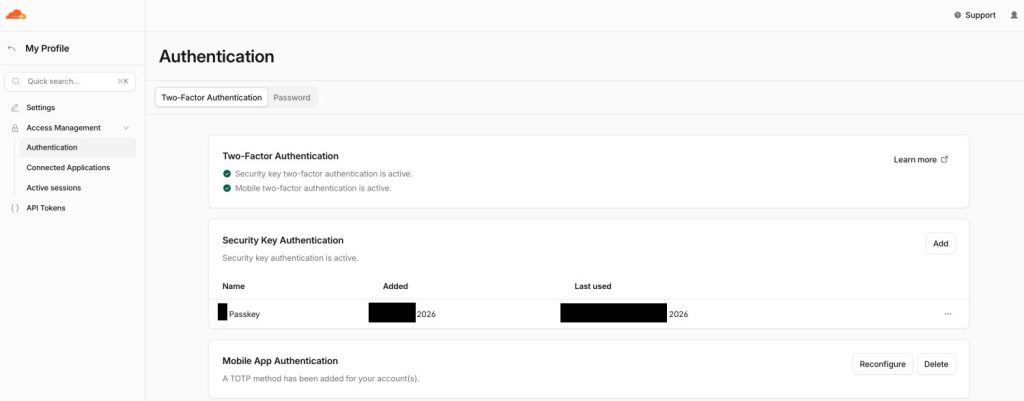
Som du kan se på skärmbilden ovan bekräftar instrumentpanelen det när lösenordet har konfigurerats Tvåfaktorsautentisering med säkerhetsnyckel är aktiv tillsammans med den valfria TOTP-metoden. Den registrerade lösenkoden visas i tabellen med sitt namn, året den lades till och senaste gången den användes. Rent och enkelt.
Inloggningsupplevelsen efter att ha bytt till en lösenordsnyckel
Det är här saker och ting verkligen blir bättre. När din lösenordsnyckel har registrerats ändras Cloudflares inloggningsflöde märkbart. Efter att du har angett din e-postadress och ditt lösenord uppmanas du att autentisera med din säkerhetsnyckel istället för att öppna en autentiseringsapp och skriva in en sexsiffrig kod. På en Mac visas en Touch ID-fråga. På en iPhone hanteras det av Face ID. Hela processen tar under två sekunder.
Det finns ingen kod att komma ihåg, ingen app att öppna och ingen risk att en kod löper ut mitt i inloggningen. För alla som någonsin fumlat med en autentiseringsapp medan deras 30-sekundersfönster tickade ut, känns detta som en meningsfull uppgradering.
Kan du hålla båda metoderna aktiva?
Ja – och det är faktiskt precis vad skärmdumpen ovan visar. Båda Tvåfaktorsautentisering med säkerhetsnyckel är aktiv och Mobil tvåfaktorsautentisering är aktiv bekräftas samtidigt. Detta är en förnuftig konfiguration för redundans. Om din primära enhet inte är tillgänglig har du fortfarande TOTP som reserv.
Men om du är säker på din lösenordsnyckel och har synkroniserat inloggningsuppgifterna mellan flera enheter (till exempel via iCloud-nyckelring på både din iPhone och MacBook), kan du välja att ta bort TOTP-metoden för att förenkla saker och ting. Radera knappen bredvid mobilappsautentisering gör detta enkelt att göra när du är redo.
Lösenordssynkronisering: Vilka plattformar stöds?
This is an important practical consideration. Passkeys stored by a platform authenticator are synced within that platform’s ecosystem:
- Apple (iOS/macOS): Lösenord synkroniseras via iCloud-nyckelring mellan alla dina Apple-enheter som är inloggade på samma Apple-ID. Detta är förmodligen den smidigaste upplevelsen som finns tillgänglig för närvarande.
- Google (Android/Chrome): Lösenord synkroniseras via Google Password Manager mellan Android-enheter och Chrome på datorer.
- Fönster: Windows Hello stöder lösenord som lagras lokalt, och synkroniseringsfunktionerna utökas med tiden.
- Lösenordshanterare från tredje part: Lösenordshanterare lägger i allt högre grad till stöd för lösenord, vilket kan göra dem tillgängliga över flera plattformar.
Om du regelbundet växlar mellan Apple- och andra enheter är det värt att dubbelkolla att din valda lösenordslösning synkroniseras mellan dem alla innan du tar bort din TOTP-reserv helt.
En anmärkning om säkerhetsnycklar för hårdvara
Även om den här artikeln fokuserar på lösennycklar (programvaru-/plattformsbaserade autentiseringsuppgifter) är det värt att nämna att samma avsnitt om säkerhetsnycklautentisering även stöder hårdvarutokens som YubiKey. Dessa fysiska enheter ansluts till en USB-port eller trycks in via NFC och är förmodligen ännu säkrare än synkroniserade lösennycklar eftersom de inte kan nätfiskas på distans och den privata nyckeln aldrig lämnar den fysiska hårdvaran.
Om du hanterar ett Cloudflare-konto för ett företag eller hanterar känslig infrastruktur – kanske du kör något mer komplext och har tittat på Europeiska alternativ till Cloudflare som jämförelse – en hårdvarusäkerhetsnyckel kan vara rätt val. För personliga konton eller enskilda utvecklare erbjuder en synkroniserad lösenordsnyckel en mycket övertygande balans mellan säkerhet och bekvämlighet.
Varför detta är viktigt för kontosäkerhet
Cloudflare är inte ett vanligt konto. Om någon får tillgång till din Cloudflare-instrumentpanel kan de potentiellt kontrollera dina DNS-poster, dina SSL-certifikat, dina brandväggsregler och, beroende på din konfiguration, hela din webbnärvaro. Insatserna för ett komprometterat Cloudflare-konto är ovanligt höga jämfört med, säg, en profil på sociala medier.
TOTP-autentisering är gedigen, men den har kända svagheter. En välgjord nätfiskewebbplats kan fungera som en realtidsproxy mellan dig och Cloudflare, och samla in både ditt lösenord och TOTP-koden inom 30 sekunders giltighetstid och spela upp den omedelbart. Lösenord eliminerar denna attackvektor helt – webbläsaren binder autentiseringsuppgifterna till det exakta ursprunget, så en nätfiskedomän får helt enkelt ingenting användbart.
Att byta till en lösenordsnyckel är en av de mest värdefulla säkerhetsförbättringarna du kan göra för ditt Cloudflare-konto med minimal ansträngning. Det tar ungefär två minuter att konfigurera och gör din inloggning betydligt mer motståndskraftig mot de vanligaste attackmönstren som används mot webbproffs idag.
Slutsats
Cloudflare’s wording around “Security Key Authentication” might make you think of expensive hardware tokens, but the reality is more accessible than that. Thanks to the WebAuthn foundation underneath, passkeys — including the ones already stored in your iPhone, Mac, or Android device — work perfectly. The setup takes a couple of minutes, the day-to-day experience is genuinely smoother than TOTP, and the security properties are strictly better.
Om du har hanterat ditt Cloudflare-konto med en autentiseringsapp fram tills nu är detta en värdefull uppgradering. Navigera till Min profil → Åtkomsthantering → Autentisering, träffa Tillägga i avsnittet Säkerhetsnyckel och låt din enhet hantera resten. Du kan bli positivt överraskad – precis som många användare blir när de upptäcker funktionen för första gången.
Senast uppdaterad 28 september 2026
 Svenska
  English
  Deutsch
  Nederlands
  Français
  Español
  Italiano