Wenn Sie Cloudflare zur Verwaltung Ihrer Domains, DNS-Server oder anderer Dienste nutzen, kennen Sie wahrscheinlich die Einrichtung der Zwei-Faktor-Authentifizierung (2FA). Standardmäßig verwenden die meisten Nutzer eine TOTP-Authentifizierungs-App – das Prinzip ist bekannt: QR-Code scannen, alle 30 Sekunden einen sechsstelligen Code erhalten und diesen eingeben. Es funktioniert, ist aber nicht ganz reibungslos. Vielen Cloudflare-Nutzern ist nicht bewusst, dass es eine bessere, direkt verfügbare Option gibt: Sie können anstelle einer Authentifizierungs-App einen Passkey verwenden. um Ihr Cloudflare-Konto zu schützen.
Diese Anleitung erklärt Ihnen Schritt für Schritt, wie Sie das einrichten, warum es sich lohnt und wie die Benutzererfahrung nach dem Wechsel aussieht. Spoiler: Es ist wirklich großartig.
Was ist ein Passkey und warum ist er wichtig?
Ein Passkey ist ein moderner, phishing-resistenter Anmelder, der auf dem WebAuthn/FIDO2-Standard basiert. Anstatt ein gemeinsames Geheimnis (wie einen TOTP-Seed) sowohl auf Ihrem Gerät als auch auf dem Server zu speichern, verwendet ein Passkey Public-Key-Kryptografie. Ihr Gerät speichert den privaten Schlüssel, und der Server sieht ausschließlich den öffentlichen Schlüssel. Die Authentifizierung erfolgt lokal – per Face ID, Touch ID, Windows Hello oder PIN – und der kryptografische Nachweis wird an den Server gesendet.
Die praktischen Vorteile sind erheblich:
- Keine Codes zum Eintippen. Die Authentifizierung erfolgt durch eine einzelne biometrische Geste oder das Antippen der PIN.
- Von Grund auf Phishing-resistent. Ein Passkey funktioniert nur für die Domain, für die er registriert wurde. Eine gefälschte Cloudflare-Anmeldeseite kann ihn nicht stehlen.
- Synchronisiert auf all Ihren Geräten. Unter iOS und macOS werden Passkeys über den iCloud-Schlüsselbund synchronisiert. Unter Android erfolgt die Synchronisierung über den Google Passwort-Manager.
- Keine App-Abhängigkeit. Sie benötigen keine separate Authentifizierungs-App, die installiert und konfiguriert werden muss.
Passkeys werden im Web zunehmend unterstützt, und immer mehr Passwortmanager integrieren diese Funktion ebenfalls. Wenn Sie bereits ein Tool wie das in unserem Artikel vorgestellte verwenden, ... NordPass-Testbericht 2026, Möglicherweise steht Ihnen bereits die Passkey-Unterstützung zur Verfügung.
Cloudflare’s Two-Factor Authentication Options
Cloudflare unterstützt zwei verschiedene 2FA-Methoden, die beide gleichzeitig aktiv sein können:
- Mobile App-Authentifizierung — Die klassische TOTP-Methode. Sie konfigurieren sie mit einer Authentifizierungs-App wie Google Authenticator, Authy oder einer datenschutzorientierten Option, wie sie in unserem Testbericht vorgestellt wurde. Proton Authenticator Testbericht 2026. Es generiert einen zeitbasierten sechsstelligen Code, den Sie beim Anmelden eingeben.
- Sicherheitsschlüsselauthentifizierung — Dieser Abschnitt unterstützt Hardware-Sicherheitsschlüssel wie YubiKey — aber auch, und das ist der Teil, der die meisten Leute überrascht, Passkeys.
Der Abschnitt „Sicherheitsschlüsselauthentifizierung“ befindet sich im Cloudflare-Dashboard unter Mein Profil → Zugriffsverwaltung → Authentifizierung → Zwei-Faktor-Authentifizierung. Die Formulierung auf der Seite deutet zwar auf Hardware-Tokens und YubiKeys hin, die zugrundeliegende Implementierung nutzt jedoch den WebAuthn-Standard – genau den Standard, auf dem auch Passkeys basieren. Das bedeutet, dass jeder Plattform-Authenticator, der Passkeys unterstützt (Apple, Google, Microsoft), hier funktioniert.
So fügen Sie Ihrem Cloudflare-Konto einen Passkey hinzu
Der Vorgang ist unkompliziert, sobald man weiß, wo man suchen muss. Hier ist eine Schritt-für-Schritt-Anleitung.
Melden Sie sich im Cloudflare-Dashboard an und klicken Sie oben rechts auf Ihr Profilsymbol. Wählen Sie aus Mein Profil, Navigieren Sie dann zu Zugriffsverwaltung in der linken Seitenleiste. Klicken Sie auf Authentifizierung. Sie gelangen auf die Seite zur Zwei-Faktor-Authentifizierung.
Schritt 2: Suchen Sie den Abschnitt für die Sicherheitsschlüsselauthentifizierung.
Scrollen Sie nach unten, vorbei an der Übersicht. Dort sehen Sie zwei separate Karten: eine für die Authentifizierung mit Sicherheitsschlüsseln und eine für die Authentifizierung mit mobilen Apps. Sie müssen zur Karte „Sicherheitsschlüssel“.
Step 3: Click “Add”
In der oberen rechten Ecke der Sicherheitsschlüssel-Authentifizierungskarte befindet sich ein Hinzufügen Klicken Sie auf die Schaltfläche. Cloudflare fordert Sie anschließend auf, Ihr aktuelles Passwort zu bestätigen – eine Standard-Sicherheitsmaßnahme, um unbefugte Hinzufügungen zu verhindern.
Schritt 4: Folgen Sie den Anweisungen des Browsers
Nachdem Sie Ihr Passwort bestätigt haben, fordert Ihr Browser Sie zur WebAuthn-Authentifizierung auf. Auf einem Mac oder iPhone werden Sie in der Regel gefragt, ob Sie einen Passkey in der iCloud-Schlüsselbundverwaltung speichern oder ein Gerät mit Sicherheitsschlüssel verwenden möchten. Wählen Sie Ihre Passkey-Option. Unter iOS oder macOS authentifizieren Sie sich mit Face ID oder Touch ID. Ihr Passkey ist nun registriert.
Schritt 5: Benennen Sie Ihren Passkey
Cloudflare will ask you to give the new credential a name. Something descriptive like “iPhone Passkey” or “MacBook Passkey” is helpful, especially if you plan to register multiple devices. Once saved, the passkey appears in your security key list with an added date and last-used timestamp.
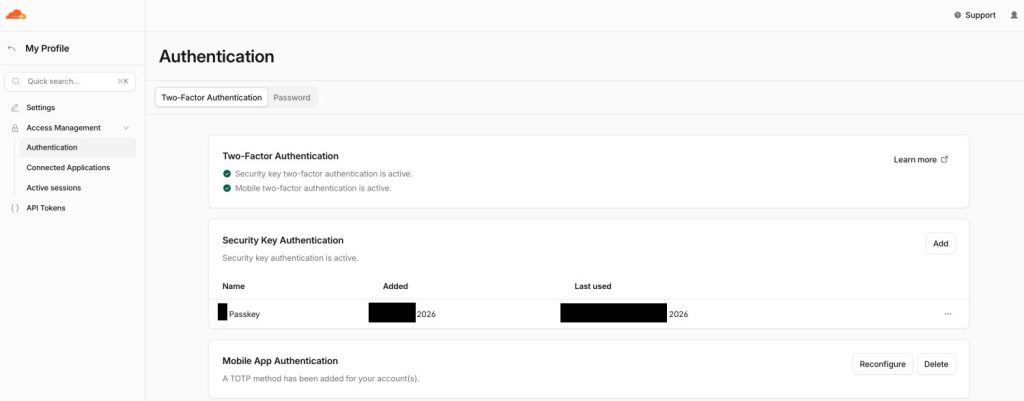
Wie Sie im obigen Screenshot sehen können, bestätigt das Dashboard nach der Einrichtung des Passkeys, dass Die Zwei-Faktor-Authentifizierung mit Sicherheitsschlüssel ist aktiv. Neben der optionalen TOTP-Methode wird der registrierte Passkey in der Tabelle mit seinem Namen, dem Jahr seiner Hinzufügung und dem Datum der letzten Verwendung angezeigt. Übersichtlich und einfach.
Das Anmeldeerlebnis nach der Umstellung auf einen Passkey
Hier wird es wirklich besser. Sobald Ihr Passkey registriert ist, ändert sich der Anmeldevorgang bei Cloudflare spürbar. Nach Eingabe Ihrer E-Mail-Adresse und Ihres Passworts werden Sie nicht mehr aufgefordert, eine Authentifizierungs-App zu öffnen und einen sechsstelligen Code einzugeben, sondern Sie authentifizieren sich mit Ihrem Sicherheitsschlüssel. Auf einem Mac erscheint dazu eine Touch ID-Aufforderung. Auf einem iPhone übernimmt Face ID die Authentifizierung. Der gesamte Vorgang dauert weniger als zwei Sekunden.
Kein Code muss gemerkt, keine App geöffnet und kein Code kann mitten in der Eingabe ablaufen. Für alle, die schon einmal mit einer Authentifizierungs-App herumhantiert haben, während das 30-Sekunden-Zeitfenster ablief, ist dies eine spürbare Verbesserung.
Können beide Methoden aktiv bleiben?
Ja – und genau das zeigt auch der obige Screenshot. Die Zwei-Faktor-Authentifizierung mit Sicherheitsschlüssel ist aktiv. und Die mobile Zwei-Faktor-Authentifizierung ist aktiv. Die Bestätigung erfolgt gleichzeitig. Dies ist eine sinnvolle Redundanzkonfiguration. Sollte Ihr primäres Gerät nicht verfügbar sein, steht Ihnen TOTP immer noch als Ausweichlösung zur Verfügung.
Wenn Sie jedoch mit Ihrer Passkey-Konfiguration zufrieden sind und die Anmeldeinformationen auf mehreren Geräten synchronisiert haben (z. B. über den iCloud-Schlüsselbund auf Ihrem iPhone und MacBook), können Sie die TOTP-Methode möglicherweise löschen, um die Sache zu vereinfachen. Löschen Mit der Schaltfläche neben „Mobile App-Authentifizierung“ können Sie dies ganz einfach erledigen, wann immer Sie bereit sind.
Passkey Sync: Welche Plattformen werden unterstützt?
This is an important practical consideration. Passkeys stored by a platform authenticator are synced within that platform’s ecosystem:
- Apple (iOS/macOS): Passkeys werden über den iCloud-Schlüsselbund auf all Ihren Apple-Geräten synchronisiert, die mit derselben Apple-ID angemeldet sind. Dies ist wahrscheinlich die derzeit reibungsloseste Lösung.
- Google (Android/Chrome): Passkeys werden über Google Password Manager auf Android-Geräten und Chrome auf Desktop-Computern synchronisiert.
- Windows: Windows Hello unterstützt lokal gespeicherte Passkeys, wobei die Synchronisierungsfunktionen im Laufe der Zeit erweitert werden.
- Passwortmanager von Drittanbietern: Immer mehr Passwortmanager bieten zusätzlich Unterstützung für Passkeys, wodurch sie plattformübergreifend verfügbar werden können.
Wenn Sie regelmäßig zwischen Apple- und Nicht-Apple-Geräten wechseln, sollten Sie unbedingt überprüfen, ob Ihre gewählte Passkey-Lösung auf allen Geräten synchronisiert wird, bevor Sie Ihre TOTP-Fallback-Lösung vollständig entfernen.
Eine Anmerkung zu Hardware-Sicherheitsschlüsseln
Dieser Artikel konzentriert sich zwar auf Passkeys (software-/plattformbasierte Anmeldeinformationen), es sei jedoch erwähnt, dass der Abschnitt zur Sicherheitsschlüsselauthentifizierung auch Hardware-Token wie den YubiKey unterstützt. Diese physischen Geräte werden an einen USB-Anschluss angeschlossen oder per NFC verbunden und sind womöglich sogar noch sicherer als synchronisierte Passkeys, da sie nicht aus der Ferne abgefangen werden können und der private Schlüssel das physische Gerät niemals verlässt.
Wenn Sie ein Cloudflare-Konto für ein Unternehmen verwalten oder sensible Infrastruktur betreuen – vielleicht betreiben Sie etwas Komplexeres und haben sich damit beschäftigt Europäische Alternativen zu Cloudflare Zum Vergleich: Ein Hardware-Sicherheitsschlüssel könnte die richtige Wahl sein. Für private Konten oder Einzelentwickler bietet ein synchronisierter Passkey ein sehr überzeugendes Gleichgewicht zwischen Sicherheit und Komfort.
Warum dies für die Kontosicherheit wichtig ist
Cloudflare ist kein gewöhnliches Konto. Wer Zugriff auf Ihr Cloudflare-Dashboard erlangt, kann potenziell Ihre DNS-Einträge, Ihre SSL-Zertifikate, Ihre Firewall-Regeln und – je nach Konfiguration – Ihre gesamte Online-Präsenz kontrollieren. Die Folgen eines kompromittierten Cloudflare-Kontos sind im Vergleich zu beispielsweise einem Social-Media-Profil ungewöhnlich gravierend.
Die TOTP-Authentifizierung ist zwar sicher, weist aber bekannte Schwächen auf. Eine gut gestaltete Phishing-Website kann als Echtzeit-Proxy zwischen Ihnen und Cloudflare fungieren, Ihr Passwort und den TOTP-Code innerhalb des 30-sekündigen Gültigkeitsfensters abfangen und sofort wiedergeben. Passkeys eliminieren diese Angriffsmöglichkeit vollständig – der Browser verknüpft die Anmeldeinformationen mit dem exakten Ursprung, sodass eine Phishing-Domain keinerlei nützliche Informationen erhält.
Die Umstellung auf einen Passkey ist eine der effektivsten Sicherheitsverbesserungen, die Sie mit minimalem Aufwand für Ihr Cloudflare-Konto vornehmen können. Die Einrichtung dauert nur etwa zwei Minuten und macht Ihre Anmeldung deutlich widerstandsfähiger gegen die gängigsten Angriffsmuster, die heutzutage gegen Webprofis eingesetzt werden.
Schlussfolgerung
Cloudflare’s wording around “Security Key Authentication” might make you think of expensive hardware tokens, but the reality is more accessible than that. Thanks to the WebAuthn foundation underneath, passkeys — including the ones already stored in your iPhone, Mac, or Android device — work perfectly. The setup takes a couple of minutes, the day-to-day experience is genuinely smoother than TOTP, and the security properties are strictly better.
Wenn Sie Ihr Cloudflare-Konto bisher mit einer Authentifizierungs-App verwaltet haben, ist dieses Upgrade lohnenswert. Navigieren Sie zu Mein Profil → Zugriffsverwaltung → Authentifizierung, Schlag Hinzufügen Im Bereich „Sicherheitsschlüssel“ können Sie die Einstellungen vornehmen und den Rest Ihrem Gerät überlassen. Sie werden vielleicht positiv überrascht sein – so wie viele andere Nutzer, die diese Funktion zum ersten Mal entdecken.
Letzte Aktualisierung: 28. September 2026
 Deutsch
  English
  Nederlands
  Français
  Español
  Italiano
  Svenska