
Med miljarder aktiva användare världen över är Gmail lätt en av de mest populära e-posttjänsterna på planeten. Oavsett om du loggar in för första gången, byter till en ny enhet eller bara försöker komma tillbaka till ett konto du inte har använt på ett tag, kan processen kännas lite förvirrande – särskilt om du jonglerar med flera konton. Den här guiden guidar dig genom allt du behöver veta: logga in via webbläsare eller app, återställa ett glömt lösenord, hantera flera konton och hålla ditt konto säkert.
Innan du börjar: Vad du behöver
För att komma in på ditt Gmail-konto krävs bara några få saker:
- Ett Google-konto — din Gmail-adress som slutar på @gmail.com
- Ditt lösenord — den du angav när du först skapade kontot
- En internetansluten enhet — en dator, smartphone eller surfplatta fungerar alla
Inget konto än? Du kan skapa ett gratis direkt från Googles inloggningssida. Klicka bara på “"Skapa konto"” och följ anvisningarna för att komma igång.
Logga in på Gmail på en dator eller bärbar dator
Det vanligaste sättet att komma åt Gmail är via en webbläsare — Chrome, Firefox, Safari, Edge, det spelar ingen roll vilken du föredrar. Så här fungerar det:
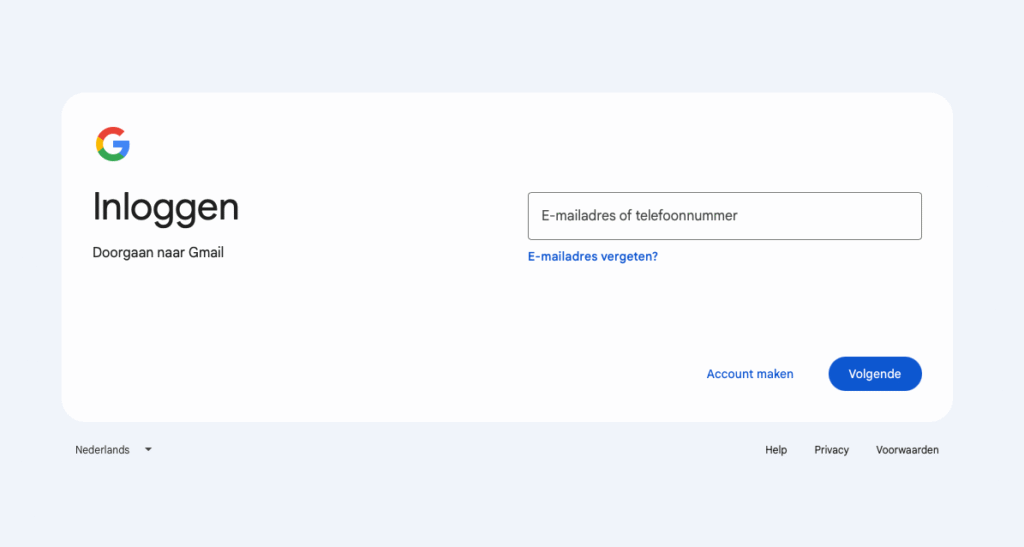
Steg 1: Öppna Gmail i din webbläsare
Typ gmail.com i webbläsarens adressfält och tryck på Enter. Om du inte redan är inloggad omdirigerar Google dig automatiskt till sin inloggningssida.
Steg 2: Ange din e-postadress
I textfältet skriver du in din fullständiga Gmail-adress – till exempel, [email protected]. Om du har kopplat ett telefonnummer till ditt Google-konto kan du ange det istället. Klicka sedan på “"Nästa"”.
Steg 3: Ange ditt lösenord
På nästa skärm blir du ombedd att ange ditt lösenord. Skriv det noggrant – lösenord är skiftlägeskänsliga – och klicka på “"Nästa"” igen.
Steg 4: Slutför tvåstegsverifiering (om aktiverad)
Om du har konfigurerat tvåstegsverifiering på ditt konto kommer Google att be dig bekräfta din identitet med ytterligare ett steg. Detta kan innebära:
- En verifieringskod skickad via SMS till din telefon
- En snabb avisering skickas till Google-appen på din smartphone
- En kod som genereras av en autentiseringsapp som Google Authenticator
Följ bara instruktionerna på skärmen för att slutföra verifieringsprocessen.
Steg 5: Du är med
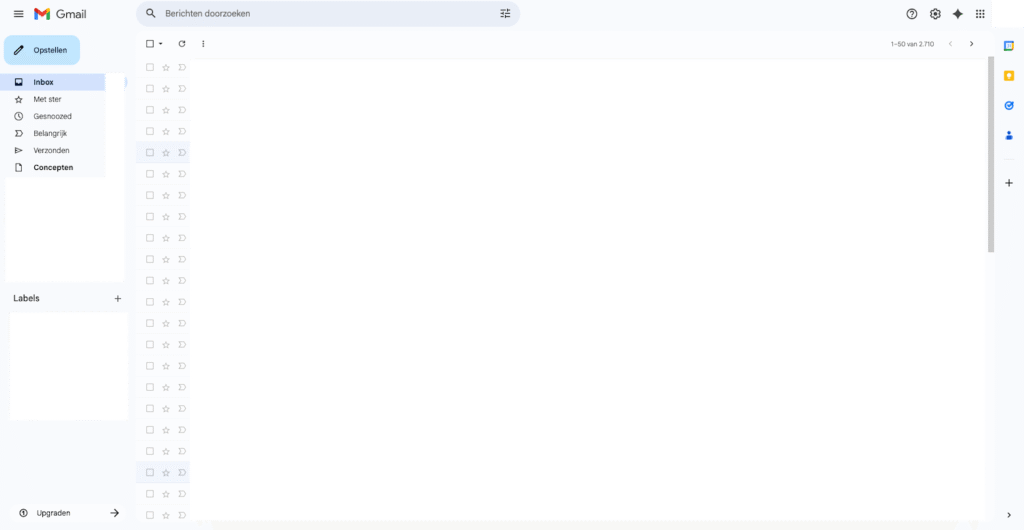
När allt är klart hamnar du direkt i din Gmail-inkorg, där du kan se inkommande meddelanden, utkast och alla dina andra mappar.
Logga in på Gmail på en smartphone eller surfplatta
Om du föredrar att komma åt Gmail på din telefon eller surfplatta har du två alternativ: använda webbläsaren eller ladda ner den officiella Gmail-appen. Appen är generellt sett det bättre valet – den är mer användarvänlig och har stöd för push-notiser så att du aldrig missar ett viktigt e-postmeddelande.
Android-enheter
De flesta Android-telefoner levereras med Gmail-appen förinstallerad. Om din inte har den kan du hämta den gratis från Google Play Store. När den är på din enhet:
- Öppna Gmail-appen.
- Knacka “"Logga in"” när du uppmanas.
- Välja “"Google"” som din kontotyp.
- Ange din Gmail-adress och tryck på “"Nästa"”.
- Ange ditt lösenord och tryck på “"Nästa"”.
- Slutför alla verifieringssteg, så är du klar.
iPhone och iPad (iOS)
Gmail är inte förinstallerat på Apple-enheter, men du kan ladda ner det från App Store utan kostnad. Efter installationen:
- Öppna Gmail-appen på din iPhone eller iPad.
- Knacka “"Logga in"”.
- Skriv in din Gmail-adress och tryck på “"Nästa"”.
- Ange ditt lösenord och tryck på “"Nästa"”.
- Följ eventuella återstående verifieringssteg.
Alternativt kan du läsa Gmail-meddelanden via Apples inbyggda Mail-app – du behöver bara lägga till ditt Gmail-konto manuellt via enhetens inställningar.
Hantera flera Gmail-konton
Det är mycket vanligt att ha mer än ett Gmail-konto – ett för personligt bruk och ett för arbete, till exempel. Lyckligtvis är det snabbt och enkelt att växla mellan dem.
I en webbläsare
- Klicka på ditt profilfoto eller din initial i det övre högra hörnet av Gmail.
- Välja “"Lägg till ett annat konto"” för att logga in på ett ytterligare konto.
- Eller klicka helt enkelt på ett konto som redan har lagts till för att växla till det direkt.
I Gmail-appen
- Tryck på ditt profilfoto eller din initial i appens övre högra hörn.
- En lista över dina inloggade konton visas – tryck på det du vill byta till.
- För att lägga till ett nytt konto, tryck på “"Lägg till ett annat konto"”.
Glömt ditt lösenord? Så här kommer du in igen
Det händer alla någon gång. Om du inte kommer ihåg ditt lösenord gör Google det relativt enkelt att återställa det och få åtkomst igen.
Återställa ditt lösenord
- Gå till Gmails inloggningssida och ange din e-postadress.
- Klick “"Nästa"”.
- På lösenordsskärmen klickar du på “"Glömt lösenordet?"”.
- Google kommer att erbjuda flera återställningsalternativ, vilka kan inkludera:
- En återställningskod skickas via SMS till ditt länkade telefonnummer
- En återställningslänk skickas till din reserv-e-postadress
- Svara på säkerhetsfrågor
- Välj den metod som fungerar för dig och följ stegen för att skapa ett nytt lösenord.
Glömt din e-postadress också?
Om du också har tappat bort vilken e-postadress du använde, leta efter “"Glömt e-postadressen?"” länken på inloggningssidan. Genom att ange ditt länkade telefonnummer eller din återställnings-e-postadress kan Google hjälpa dig att spåra adressen som är kopplad till ditt konto.
Att logga in på Gmail på en delad dator – i skolan, på kontoret, på ett bibliotek eller på ett internetcafé – medför vissa verkliga säkerhetsrisker. Tänk på dessa vanor:
- Logga alltid ut När du är klar. Klicka på ditt profilfoto och välj “"Logga ut"”.
- Spara inte ditt lösenord i webbläsaren på en enhet som andra använder.
- Använd inkognito- eller privat surfläge — detta rensar automatiskt dina sessionsdata när du stänger fönstret.
- Granska din kontoaktivitet genom dina Google-kontoinställningar för att se vilka enheter som nyligen har använt ditt konto och ta bort alla sessioner du inte känner igen.
Om du är nyfiken på integritet i allmänhet och vill skydda dig själv bättre online, kolla in den här guiden på hur man döljer sin IP-adress år 2026 för några praktiska verktyg och tips.
Hur man aktiverar tvåstegsverifiering för bättre säkerhet
Tvåstegsverifiering (även kallad tvåfaktorsautentisering eller 2FA) är ett av de mest effektiva sätten att skydda ditt Gmail-konto. Även om någon får tag på ditt lösenord kommer de fortfarande inte att kunna logga in utan din andra form av verifiering.
Konfigurera det
- Logga in på ditt Gmail-konto.
- Klicka på ditt profilfoto i det övre högra hörnet och välj “"Hantera ditt Google-konto"”.
- Navigera till “"Säkerhet"” flik.
- Bläddra till “"Hur du loggar in på Google"” avsnitt och klicka “"2-stegsverifiering"”.
- Följ stegen för att konfigurera din föredragna verifieringsmetod – antingen SMS eller en autentiseringsapp.
Från och med den tidpunkten kommer Google att kräva ett andra verifieringssteg varje gång du loggar in på en okänd enhet.
Är Gmail rätt e-posttjänst för dig?
Gmail är en elegant och funktionsrik e-postplattform som fungerar bra för de flesta. Med det sagt, om integritet är en prioritet för dig är det värt att veta att det finns alternativ – särskilt integritetsfokuserade europeiska leverantörer som inte använder ditt e-postinnehåll för att visa dig annonser. Du kanske också vill utforska StartMail som ett integritetsmedvetet alternativ.
Nyfiken på hur Gmail står sig jämfört med mer integritetsorienterade tjänster? Det är värt att göra en jämförelse innan du bestämmer dig för någon enskild plattform. Och om du funderar på bredare digital integritet, Europeiska webbläsare som prioriterar integritet är ett annat område värt att utforska.
Vanliga frågor
Kan jag använda Gmail utan ett Google-konto?
Nej – ett Google-konto krävs för att använda Gmail. Din Gmail-adress är ditt Google-konto, och den ger dig även åtkomst till andra Google-tjänster som Google Drive, YouTube och Google Maps.
Kan jag förbli inloggad på flera enheter samtidigt?
Ja, absolut. Du kan vara inloggad på samma Gmail-konto på flera enheter samtidigt. Dina e-postmeddelanden synkroniseras mellan dem alla i realtid.
Hur loggar jag ut från Gmail?
Klicka på ditt profilfoto eller din initial i det övre högra hörnet av Gmail och välj “"Logga ut"”. Om du har flera konton inloggade har du också möjlighet att logga ut från alla konton samtidigt.
Vad ska jag göra om mitt konto har blivit hackat?
Gå omedelbart till Googles sida för kontoåterställning och ändra ditt lösenord. Aktivera sedan tvåstegsverifiering och kontrollera vilka enheter som har åtkomst till ditt konto. Ta bort alla sessioner eller enheter du inte känner igen direkt.
Avslutning
Att logga in på Gmail är verkligen en enkel process när du väl känner till stegen – oavsett om du gör det via en webbläsare på din bärbara dator eller via appen på din telefon. Gå till gmail.com, ange dina inloggningsuppgifter, slutför verifieringen om det behövs, så är du igång. Det viktigaste är att se till att ditt konto förblir säkert: använd ett starkt, unikt lösenord, aktivera tvåstegsverifiering och logga alltid ut på delade enheter. Bara dessa tre vanor kommer att bidra mycket till att hålla din inkorg säker.
Om du är intresserad av att utforska integritetsvänliga alternativ till Gmail är det värt att titta på StartMail eller kollar vad Europeiska alternativ till vanlig programvara har att erbjuda när det gäller integritet och dataskydd.
 Svenska
 English
 Deutsch
 Nederlands
 Français
 Español
 Italiano
Det ser så logiskt ut. Men jag får inte dessa fönster. När jag "gmail.com" skriver in adressfältet för Chrome-webbläsaren kommer jag till sidan "Gmail lägga till". När jag och min gmail-adress anges får jag ett meddelande "denna adress används för att välja en annan adress". Men jag vill bara gå till min filinkorg.