
Mit Milliarden aktiver Nutzer weltweit ist Gmail einer der beliebtesten E-Mail-Dienste der Welt. Ob Sie sich zum ersten Mal anmelden, ein neues Gerät verwenden oder einfach nur wieder auf ein Konto zugreifen möchten, das Sie länger nicht genutzt haben – der Vorgang kann etwas verwirrend sein, insbesondere wenn Sie mehrere Konten verwalten. Dieser Leitfaden erklärt Ihnen alles Wichtige: Anmeldung über Browser oder App, Wiederherstellung eines vergessenen Passworts, Verwaltung mehrerer Konten und die Sicherheit Ihres Kontos.
Bevor Sie beginnen: Was Sie benötigen
Um in Ihr Gmail-Konto einzuloggen, benötigen Sie nur wenige Dinge:
- Ein Google-Konto — Ihre Gmail-Adresse, die auf @gmail.com endet
- Ihr Passwort — diejenige, die Sie bei der Erstellung des Kontos festgelegt haben.
- Ein mit dem Internet verbundenes Gerät — Ein Computer, ein Smartphone oder ein Tablet funktionieren alle.
Noch kein Konto? Sie können direkt auf der Google-Anmeldeseite kostenlos eines erstellen. Klicken Sie einfach hier. “"Benutzerkonto erstellen"” Folgen Sie den Anweisungen, um die Einrichtung abzuschließen.
Anmeldung bei Gmail auf einem Computer oder Laptop
Am häufigsten greift man über einen Webbrowser auf Gmail zu – egal ob Chrome, Firefox, Safari oder Edge. So funktioniert es:
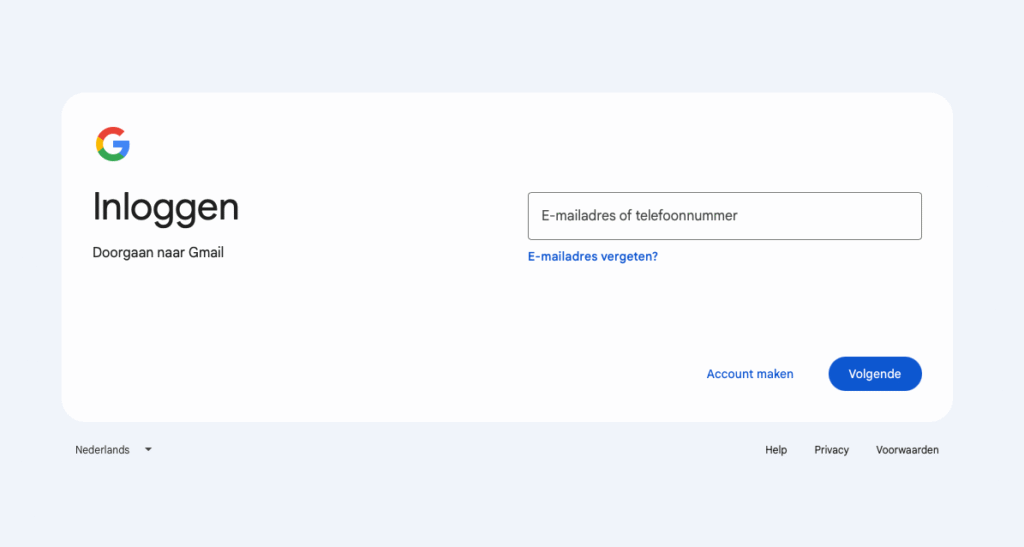
Schritt 1: Öffnen Sie Gmail in Ihrem Browser
Typ gmail.com Geben Sie „google.google.com“ in die Adresszeile Ihres Browsers ein und drücken Sie die Eingabetaste. Falls Sie noch nicht angemeldet sind, werden Sie automatisch zur Google-Anmeldeseite weitergeleitet.
Schritt 2: Geben Sie Ihre E-Mail-Adresse ein
Geben Sie im dafür vorgesehenen Textfeld Ihre vollständige Gmail-Adresse ein – zum Beispiel:, [email protected]. Wenn Sie eine Telefonnummer mit Ihrem Google-Konto verknüpft haben, können Sie diese stattdessen eingeben. Klicken Sie anschließend auf “"Nächste"”.
Schritt 3: Geben Sie Ihr Passwort ein
Im nächsten Bildschirm werden Sie zur Eingabe Ihres Passworts aufgefordert. Geben Sie es sorgfältig ein – Passwörter unterscheiden Groß- und Kleinschreibung – und klicken Sie auf „Weiter“. “"Nächste"” wieder.
Schritt 4: Zweistufige Verifizierung abschließen (falls aktiviert)
Wenn Sie die zweistufige Verifizierung für Ihr Konto eingerichtet haben, fordert Google Sie auf, Ihre Identität mit einem zusätzlichen Schritt zu bestätigen. Dies kann Folgendes umfassen:
- Ein Bestätigungscode wird per SMS an Ihr Telefon gesendet.
- Eine sofortige Benachrichtigung wird an die Google-App auf Ihrem Smartphone gesendet.
- Ein von einer Authentifizierungs-App wie Google Authenticator generierter Code.
Folgen Sie einfach den Anweisungen auf dem Bildschirm, um den Verifizierungsprozess abzuschließen.
Schritt 5: Du bist drin
Sobald alles geprüft wurde, gelangen Sie direkt in Ihren Gmail-Posteingang, wo Sie eingehende Nachrichten, Entwürfe und alle Ihre anderen Ordner sehen können.
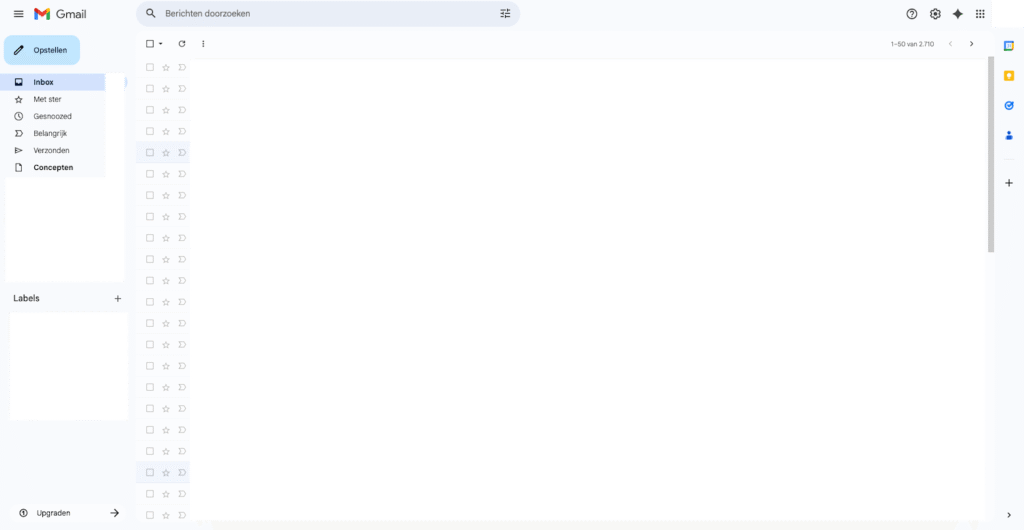
Anmeldung bei Gmail auf einem Smartphone oder Tablet
Wenn Sie Gmail lieber auf Ihrem Smartphone oder Tablet nutzen möchten, haben Sie zwei Möglichkeiten: Sie können den Browser verwenden oder die offizielle Gmail-App herunterladen. Die App ist in der Regel die bessere Wahl – sie ist benutzerfreundlicher und unterstützt Push-Benachrichtigungen, sodass Sie keine wichtige E-Mail verpassen.
Android-Geräte
Die meisten Android-Smartphones haben die Gmail-App vorinstalliert. Falls sie auf Ihrem Gerät fehlt, können Sie sie kostenlos im Google Play Store herunterladen. Sobald sie auf Ihrem Gerät installiert ist:
- Öffne die Gmail-App.
- Klopfen “"Anmelden"” auf Aufforderung.
- Wählen “Google” als Ihren Kontotyp.
- Geben Sie Ihre Gmail-Adresse ein und tippen Sie auf “"Nächste"”.
- Geben Sie Ihr Passwort ein und tippen Sie auf “"Nächste"”.
- Schließen Sie alle erforderlichen Verifizierungsschritte ab, und schon sind Sie fertig.
iPhone und iPad (iOS)
Gmail ist auf Apple-Geräten nicht vorinstalliert, kann aber kostenlos im App Store heruntergeladen werden. Nach der Installation:
- Öffnen Sie die Gmail-App auf Ihrem iPhone oder iPad.
- Klopfen “"Anmelden"”.
- Geben Sie Ihre Gmail-Adresse ein und tippen Sie auf “"Nächste"”.
- Geben Sie Ihr Passwort ein und tippen Sie auf “"Nächste"”.
- Führen Sie alle verbleibenden Verifizierungsschritte durch.
Alternativ können Sie Gmail-Nachrichten über die in Apple integrierte Mail-App lesen – Sie müssen lediglich Ihr Gmail-Konto manuell über die Einstellungen Ihres Geräts hinzufügen.
Verwaltung mehrerer Gmail-Konten
Es ist sehr üblich, mehr als ein Gmail-Konto zu haben – beispielsweise eines für den privaten und eines für den beruflichen Gebrauch. Glücklicherweise ist der Wechsel zwischen ihnen schnell und einfach.
Im Webbrowser
- Klicken Sie auf Ihr Profilbild oder Ihren Anfangsbuchstaben in der oberen rechten Ecke von Gmail.
- Wählen “Weiteres Konto hinzufügen” um sich in ein zusätzliches Konto einzuloggen.
- Oder klicken Sie einfach auf ein bereits hinzugefügtes Konto, um sofort dorthin zu wechseln.
In der Gmail-App
- Tippe auf dein Profilfoto oder deinen Anfangsbuchstaben in der oberen rechten Ecke der App.
- Es erscheint eine Liste Ihrer angemeldeten Konten – tippen Sie auf das Konto, zu dem Sie wechseln möchten.
- Um ein neues Konto hinzuzufügen, tippen Sie auf “Weiteres Konto hinzufügen”.
Passwort vergessen? So erhalten Sie wieder Zugriff.
Das passiert jedem mal. Wenn Sie Ihr Passwort vergessen haben, macht Google es Ihnen relativ einfach, es zurückzusetzen und wieder Zugriff zu erhalten.
Passwort zurücksetzen
- Gehen Sie zur Gmail-Anmeldeseite und geben Sie Ihre E-Mail-Adresse ein.
- Klicken “"Nächste"”.
- Klicken Sie im Passwortbildschirm “Passwort vergessen?”.
- Google wird mehrere Wiederherstellungsoptionen anbieten, darunter möglicherweise:
- Ein Wiederherstellungscode, der per SMS an Ihre verknüpfte Telefonnummer gesendet wurde
- Ein Wiederherstellungslink wurde an Ihre alternative E-Mail-Adresse gesendet.
- Beantwortung von Sicherheitsfragen
- Wählen Sie die für Sie passende Methode und folgen Sie den Schritten, um ein neues Passwort festzulegen.
Haben Sie auch Ihre E-Mail-Adresse vergessen?
Falls Sie auch den Überblick darüber verloren haben, welche E-Mail-Adresse Sie verwendet haben, suchen Sie nach der “E-Mail vergessen?” Auf der Anmeldeseite finden Sie einen Link. Wenn Sie Ihre verknüpfte Telefonnummer oder Ihre Wiederherstellungs-E-Mail-Adresse eingeben, kann Google Ihnen helfen, die mit Ihrem Konto verknüpfte Adresse zu finden.
Die Anmeldung bei Gmail auf einem gemeinsam genutzten Computer – in der Schule, im Büro, in der Bibliothek oder im Internetcafé – birgt einige Sicherheitsrisiken. Beachten Sie folgende Punkte:
- Immer abmelden Wenn Sie fertig sind, klicken Sie auf Ihr Profilbild und wählen Sie aus “"Abmelden"”.
- Speichern Sie Ihr Passwort nicht. im Browser auf einem Gerät, das auch von anderen Personen benutzt wird.
- Verwenden Sie den Inkognito- oder privaten Browsermodus. — Dadurch werden Ihre Sitzungsdaten automatisch gelöscht, wenn Sie das Fenster schließen.
- Überprüfen Sie Ihre Kontoaktivitäten Sie können über die Einstellungen Ihres Google-Kontos einsehen, welche Geräte kürzlich auf Ihr Konto zugegriffen haben, und alle Sitzungen entfernen, die Sie nicht wiedererkennen.
Wenn Sie sich allgemein für Datenschutz interessieren und sich online besser schützen möchten, schauen Sie sich diesen Leitfaden an. Wie Sie Ihre IP-Adresse im Jahr 2026 verbergen können für einige praktische Hilfsmittel und Tipps.
So aktivieren Sie die Zwei-Faktor-Authentifizierung für mehr Sicherheit
Die Zwei-Faktor-Authentifizierung (auch Zwei-Schritt-Verifizierung genannt) ist eine der effektivsten Methoden, Ihr Gmail-Konto zu schützen. Selbst wenn jemand Ihr Passwort kennt, kann er sich ohne Ihre zweite Verifizierungsmethode nicht anmelden.
Einrichtung
- Melden Sie sich in Ihrem Gmail-Konto an.
- Klicken Sie auf Ihr Profilbild in der oberen rechten Ecke und wählen Sie aus “Google-Konto verwalten”.
- Navigieren Sie zu “"Sicherheit"” Tab.
- Scrollen Sie zu “So melden Sie sich bei Google an” Abschnitt und klicken “2-stufige Verifizierung”.
- Folgen Sie den Anweisungen, um Ihre bevorzugte Verifizierungsmethode zu konfigurieren – entweder SMS oder eine Authentifizierungs-App.
Ab diesem Zeitpunkt wird Google bei jeder Anmeldung auf einem unbekannten Gerät einen zweiten Verifizierungsschritt verlangen.
Ist Gmail der richtige E-Mail-Dienst für Sie?
Gmail ist eine ausgereifte, funktionsreiche E-Mail-Plattform, die für die meisten Nutzer gut geeignet ist. Wenn Ihnen Datenschutz wichtig ist, sollten Sie jedoch Alternativen kennen – insbesondere datenschutzorientierte europäische Anbieter, die Ihre E-Mail-Inhalte nicht für Werbezwecke verwenden. Vielleicht möchten Sie auch Folgendes erkunden: StartMail als datenschutzbewusste Option.
Sie sind neugierig, wie Gmail im Vergleich zu datenschutzorientierteren Diensten abschneidet? Ein Vergleich lohnt sich, bevor Sie sich für eine bestimmte Plattform entscheiden. Und wenn Sie an allgemeinere digitale Privatsphäre denken, Europäische Browser mit Fokus auf Datenschutz sind ein weiteres Gebiet, das es zu erkunden lohnt.
Häufig gestellte Fragen
Kann ich Gmail ohne Google-Konto nutzen?
Nein – für die Nutzung von Gmail ist ein Google-Konto erforderlich. Ihre Gmail-Adresse ist Ihr Google-Konto und ermöglicht Ihnen außerdem den Zugriff auf weitere Google-Dienste wie Google Drive, YouTube und Google Maps.
Kann ich auf mehreren Geräten gleichzeitig angemeldet bleiben?
Ja, absolut. Sie können gleichzeitig auf mehreren Geräten mit demselben Gmail-Konto angemeldet sein. Ihre E-Mails werden in Echtzeit auf allen Geräten synchronisiert.
Wie melde ich mich von Gmail ab?
Klicken Sie in der oberen rechten Ecke von Gmail auf Ihr Profilbild oder Ihren Anfangsbuchstaben und wählen Sie aus “"Abmelden"”. Wenn Sie mit mehreren Konten angemeldet sind, haben Sie auch die Möglichkeit, sich von allen Konten gleichzeitig abzumelden.
Was soll ich tun, wenn mein Konto gehackt wurde?
Rufen Sie umgehend die Google-Kontowiederherstellungsseite auf und ändern Sie Ihr Passwort. Aktivieren Sie anschließend die zweistufige Bestätigung und überprüfen Sie, welche Geräte Zugriff auf Ihr Konto haben. Entfernen Sie sofort alle Sitzungen oder Geräte, die Sie nicht kennen.
Zusammenfassung
Das Anmelden bei Gmail ist kinderleicht, sobald man die Schritte kennt – egal ob über den Browser auf dem Laptop oder die App auf dem Smartphone. Einfach gmail.com aufrufen, die Zugangsdaten eingeben, gegebenenfalls die Verifizierung abschließen und schon kann es losgehen. Am wichtigsten ist die Sicherheit Ihres Kontos: Verwenden Sie ein sicheres, einzigartiges Passwort, aktivieren Sie die Zwei-Faktor-Authentifizierung und melden Sie sich auf gemeinsam genutzten Geräten immer ab. Schon diese drei Tipps tragen wesentlich zur Sicherheit Ihres Posteingangs bei.
Wenn Sie an datenschutzfreundlichen Alternativen zu Gmail interessiert sind, lohnt es sich, Folgendes zu prüfen: StartMail oder um zu überprüfen, was Europäische Alternativen zu gängiger Software haben wir in Bezug auf Datenschutz und Datensicherheit zu bieten?.
 Deutsch
 English
 Nederlands
 Français
 Español
 Italiano
 Svenska
Dat ziet er zo logisch uit. Ich bin jedoch nicht in der Lage, diese Gelegenheit zu nutzen. Wenn Sie “gmail.com” in der Adressleiste des Chrome-Browsers eingeben möchten, klicken Sie auf die Seite “Gmail aufrufen”. Wenn eine meiner Gmail-Adressen einen Bericht enthält: “Diese Adresse wird verwendet, um eine andere Adresse zu verwenden”. Ich möchte jedoch alle meine vorhandenen Posteingänge erreichen.