
Con miles de millones de usuarios activos en todo el mundo, Gmail es sin duda uno de los servicios de correo electrónico más populares del planeta. Tanto si inicias sesión por primera vez, como si cambias de dispositivo o simplemente intentas acceder a una cuenta que no has usado en mucho tiempo, el proceso puede resultar un poco confuso, sobre todo si gestionas varias cuentas. Esta guía te explica todo lo que necesitas saber: cómo iniciar sesión a través del navegador o la aplicación, cómo recuperar una contraseña olvidada, cómo gestionar varias cuentas y cómo mantener tu cuenta segura.
Antes de empezar: Lo que necesitarás
Para acceder a tu cuenta de Gmail solo necesitas hacer unas pocas cosas:
- Una cuenta de Google — tu dirección de Gmail que termina en @gmail.com
- Tu contraseña — la que configuraste cuando creaste la cuenta por primera vez
- Un dispositivo conectado a Internet — Un ordenador, un teléfono inteligente o una tableta funcionarán.
¿Aún no tienes cuenta? Puedes crear una gratis directamente desde la página de inicio de sesión de Google. Solo haz clic aquí. “"Crear una cuenta"” y siga las instrucciones para configurarlo.
Iniciar sesión en Gmail en un ordenador o portátil
La forma más común de acceder a Gmail es a través de un navegador web: Chrome, Firefox, Safari, Edge, no importa cuál prefieras. Así es como funciona:
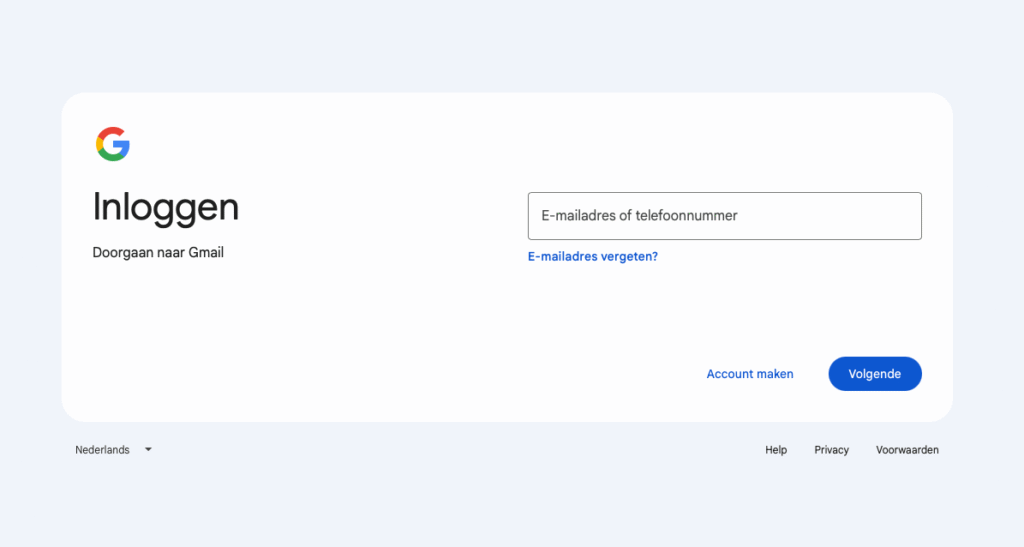
Paso 1: Abre Gmail en tu navegador.
Tipo gmail.com Introduce la dirección en la barra de direcciones de tu navegador y pulsa Intro. Si aún no has iniciado sesión, Google te redirigirá automáticamente a su página de inicio de sesión.
Paso 2: Introduce tu dirección de correo electrónico
En el campo de texto proporcionado, escriba su dirección de Gmail completa; por ejemplo:, [email protected]. Si has vinculado un número de teléfono a tu cuenta de Google, puedes introducirlo en su lugar. A continuación, haz clic. “"Próximo"”.
Paso 3: Introduce tu contraseña
En la siguiente pantalla, se le pedirá que ingrese su contraseña. Escríbala con cuidado (las contraseñas distinguen entre mayúsculas y minúsculas) y haga clic. “"Próximo"” de nuevo.
Paso 4: Complete la verificación en dos pasos (si está habilitada).
Si has configurado la verificación en dos pasos en tu cuenta, Google te pedirá que confirmes tu identidad con un paso adicional. Esto podría incluir:
- Un código de verificación enviado por SMS a su teléfono.
- Una notificación instantánea enviada a la aplicación de Google en tu smartphone.
- Un código generado por una aplicación de autenticación como Google Authenticator.
Simplemente siga las instrucciones en pantalla para finalizar el proceso de verificación.
Paso 5: Estás dentro
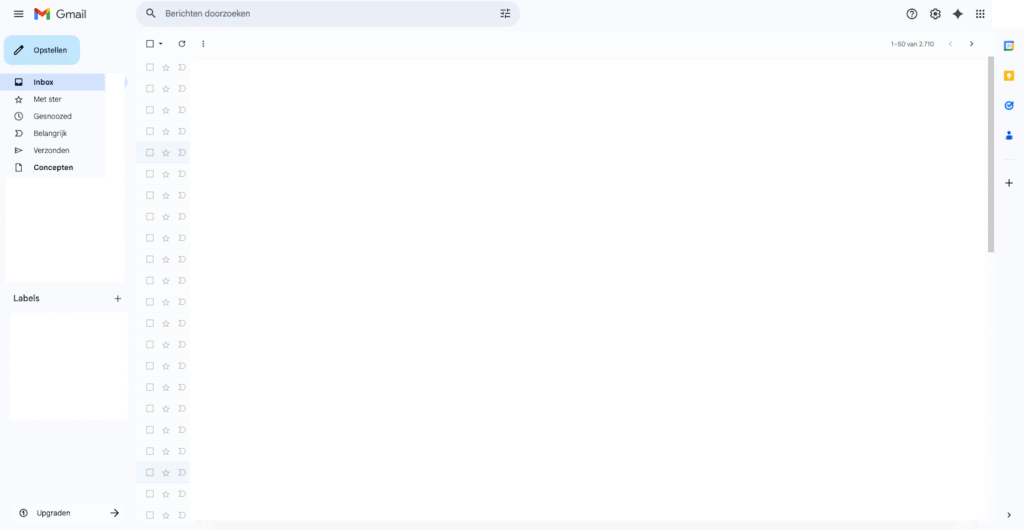
Una vez que todo esté correcto, accederás directamente a tu bandeja de entrada de Gmail, donde podrás ver los mensajes entrantes, los borradores y todas tus demás carpetas.
Iniciar sesión en Gmail en un teléfono inteligente o tableta.
Si prefieres acceder a Gmail desde tu teléfono o tableta, tienes dos opciones: usar el navegador o descargar la aplicación oficial de Gmail. La aplicación suele ser la mejor opción, ya que es más fácil de usar y admite notificaciones push para que nunca te pierdas un correo importante.
Dispositivos Android
La mayoría de los teléfonos Android vienen con la aplicación Gmail preinstalada. Si el tuyo no la tiene, puedes descargarla gratis desde Google Play Store. Una vez instalada en tu dispositivo:
- Abre la aplicación de Gmail.
- Grifo “"Iniciar sesión"” cuando se le solicite.
- Seleccionar “"Google"” como su tipo de cuenta.
- Ingrese su dirección de Gmail y toque “"Próximo"”.
- Ingrese su contraseña y toque “"Próximo"”.
- Completa los pasos de verificación y listo.
iPhone y iPad (iOS)
Gmail no viene preinstalado en los dispositivos Apple, pero puedes descargarlo gratis desde la App Store. Después de instalarlo:
- Abre la aplicación Gmail en tu iPhone o iPad.
- Grifo “"Iniciar sesión"”.
- Escribe tu dirección de Gmail y pulsa “"Próximo"”.
- Ingrese su contraseña y toque “"Próximo"”.
- Siga los pasos de verificación restantes.
Como alternativa, puedes leer los mensajes de Gmail a través de la aplicación Mail integrada de Apple; solo tendrás que añadir manualmente tu cuenta de Gmail a través de la configuración de tu dispositivo.
Gestionar varias cuentas de Gmail
Es muy común tener más de una cuenta de Gmail: una para uso personal y otra para el trabajo, por ejemplo. Afortunadamente, cambiar entre ellas es rápido y sencillo.
En un navegador web
- Haz clic en tu foto de perfil o en tus iniciales en la esquina superior derecha de Gmail.
- Seleccionar “Añadir otra cuenta” para iniciar sesión en una cuenta adicional.
- O simplemente haz clic en cualquier cuenta que ya se haya añadido para cambiar a ella al instante.
En la aplicación de Gmail
- Pulsa tu foto de perfil o tu inicial en la esquina superior derecha de la aplicación.
- Aparecerá una lista de las cuentas con las que has iniciado sesión; pulsa la que quieras usar.
- Para agregar una nueva cuenta, toque “Añadir otra cuenta”.
¿Olvidaste tu contraseña? Aquí te explicamos cómo recuperarla.
A todos nos pasa alguna vez. Si no recuerdas tu contraseña, Google te lo pone bastante fácil para restablecerla y recuperar el acceso.
Restablecer su contraseña
- Ve a la página de inicio de sesión de Gmail e introduce tu dirección de correo electrónico.
- Hacer clic “"Próximo"”.
- En la pantalla de contraseña, haga clic “"¿Has olvidado tu contraseña?"”.
- Google ofrecerá varias opciones de recuperación, que pueden incluir:
- Un código de recuperación enviado por SMS a su número de teléfono vinculado.
- Se enviará un enlace de recuperación a su dirección de correo electrónico de respaldo.
- Responder a las preguntas de seguridad
- Elige el método que mejor te funcione y sigue los pasos para establecer una nueva contraseña.
¿También olvidaste tu dirección de correo electrónico?
Si también has perdido la pista de qué dirección de correo electrónico usaste, busca la “¿Olvidaste tu correo electrónico?” Enlace en la página de inicio de sesión. Al ingresar tu número de teléfono vinculado o correo electrónico de recuperación, Google puede ayudarte a localizar la dirección asociada a tu cuenta.
Iniciar sesión en Gmail en un ordenador compartido —en la escuela, la oficina, la biblioteca o un cibercafé— conlleva ciertos riesgos de seguridad. Ten en cuenta estos hábitos:
- Siempre cierra sesión Cuando hayas terminado, haz clic en tu foto de perfil y selecciona “"Desconectar"”.
- No guardes tu contraseña en el navegador de un dispositivo que utilizan otras personas.
- Utilice el modo incógnito o de navegación privada. — Esto borra automáticamente los datos de tu sesión cuando cierras la ventana.
- Revisa la actividad de tu cuenta Puedes consultar la configuración de tu cuenta de Google para ver qué dispositivos han accedido recientemente a tu cuenta y eliminar las sesiones que no reconozcas.
Si tienes curiosidad sobre la privacidad en general y quieres protegerte mejor en línea, consulta esta guía sobre Cómo ocultar tu dirección IP en 2026 para obtener algunas herramientas y consejos prácticos.
Cómo habilitar la verificación en dos pasos para una mayor seguridad
La verificación en dos pasos (también conocida como autenticación de dos factores o 2FA) es una de las formas más efectivas de proteger tu cuenta de Gmail. Incluso si alguien consigue tu contraseña, no podrá iniciar sesión sin tu segundo método de verificación.
Configurarlo
- Inicia sesión en tu cuenta de Gmail.
- Haz clic en tu foto de perfil en la esquina superior derecha y selecciona “Gestiona tu cuenta de Google”.
- Navegar a la “"Seguridad"” pestaña.
- Desplázate hacia la “Cómo iniciar sesión en Google” sección y haga clic “Verificación en 2 pasos”.
- Sigue los pasos para configurar tu método de verificación preferido: ya sea SMS o una aplicación de autenticación.
A partir de ese momento, Google requerirá un segundo paso de verificación cada vez que inicies sesión en un dispositivo desconocido.
¿Es Gmail el servicio de correo electrónico adecuado para ti?
Gmail es una plataforma de correo electrónico pulida y con muchas funciones que funciona bien para la mayoría de las personas. Dicho esto, si la privacidad es una prioridad para usted, vale la pena saber que existen alternativas, en particular proveedores europeos centrados en la privacidad que no utilizan el contenido de su correo electrónico para mostrarle anuncios. También podría querer explorar StartMail como una opción que respeta la privacidad.
¿Tienes curiosidad por saber cómo se compara Gmail con servicios más orientados a la privacidad? Vale la pena hacer una comparación antes de comprometerte con una sola plataforma. Y si estás pensando en la privacidad digital en general, Navegadores europeos que priorizan la privacidad son otra zona que merece la pena explorar.
Preguntas frecuentes
¿Puedo usar Gmail sin una cuenta de Google?
No, se requiere una cuenta de Google para usar Gmail. Tu dirección de Gmail es tu cuenta de Google y también te da acceso a otros servicios de Google como Google Drive, YouTube y Google Maps.
¿Puedo mantener la sesión iniciada en varios dispositivos al mismo tiempo?
Sí, por supuesto. Puedes iniciar sesión en la misma cuenta de Gmail en varios dispositivos simultáneamente. Tus correos electrónicos se sincronizarán en tiempo real en todos ellos.
¿Cómo cierro sesión en Gmail?
Haz clic en tu foto de perfil o inicial en la esquina superior derecha de Gmail y selecciona “"Desconectar"”. Si tienes varias cuentas abiertas, también tendrás la opción de cerrar sesión en todas ellas a la vez.
¿Qué debo hacer si mi cuenta ha sido pirateada?
Ve inmediatamente a la página de recuperación de cuenta de Google y cambia tu contraseña. Después, activa la verificación en dos pasos y revisa qué dispositivos tienen acceso a tu cuenta. Elimina de inmediato cualquier sesión o dispositivo que no reconozcas.
Conclusión
Iniciar sesión en Gmail es muy sencillo una vez que conoces los pasos, ya sea a través del navegador de tu computadora portátil o la aplicación en tu teléfono. Ve a gmail.com, ingresa tus credenciales, completa la verificación si es necesario y listo. Lo más importante es asegurarte de que tu cuenta permanezca segura: usa una contraseña segura y única, activa la verificación en dos pasos y cierra siempre la sesión en dispositivos compartidos. Estos tres hábitos por sí solos contribuirán en gran medida a mantener tu bandeja de entrada segura.
Si te interesa explorar alternativas a Gmail que respeten la privacidad, vale la pena investigar StartMail o comprobar qué Alternativas europeas al software convencional tienen que ofrecer en términos de privacidad y protección de datos.
 Español
  English
  Deutsch
  Nederlands
  Français
  Italiano
  Svenska
Dat ziet er zo logisch uit. Maar ik krijg deze vensters niet. Wanneer ik “gmail.com” invoer en la dirección del navegador Chrome kom ik op la página “Gmail toevoegen”. Wanneer ik dan mijn gmail adres invul krijg ik een bericht “dit adres is in gebruik kies een ander adres”. Maar ik wil alleen naar mijn bestande bandeja de entrada gaan.