Als je Cloudflare gebruikt om je domeinen, DNS of andere services te beheren, ben je waarschijnlijk bekend met het instellen van tweefactorauthenticatie (2FA). Standaard kiezen de meeste gebruikers voor een TOTP-authenticatie-app – je kent het wel: scan een QR-code, ontvang elke 30 seconden een zescijferige code en voer deze in. Het werkt, maar het is niet bepaald gebruiksvriendelijk. Wat veel Cloudflare-gebruikers zich niet realiseren, is dat er een betere optie voor het grijpen ligt: Je kunt een Passkey gebruiken in plaats van een authenticatie-app. om je Cloudflare-account te beveiligen.
Deze handleiding legt stap voor stap uit hoe je dat instelt, waarom het de moeite waard is en hoe de ervaring eruitziet als je eenmaal bent overgestapt. Spoiler: het is echt geweldig.
Wat is een wachtwoord en waarom is het belangrijk?
Een passkey is een moderne, phishingbestendige authenticatiemethode gebaseerd op de WebAuthn/FIDO2-standaard. In plaats van een gedeeld geheim (zoals een TOTP-seed) op zowel uw apparaat als de server op te slaan, maakt een passkey gebruik van publieke-sleutelcryptografie. Uw apparaat bewaart de privésleutel en de server ziet alleen de publieke sleutel. Authenticatie vindt lokaal plaats – via Face ID, Touch ID, Windows Hello of een pincode – en het cryptografische bewijs wordt naar de server verzonden.
De praktische voordelen zijn aanzienlijk:
- Geen codes om in te typen. Authenticatie gebeurt met een enkel biometrisch gebaar of het invoeren van een pincode.
- Van meet af aan bestand tegen phishing. Een wachtwoord werkt alleen op het exacte domein waarvoor het is geregistreerd. Een nep-Cloudflare-inlogpagina kan het wachtwoord niet stelen.
- Gesynchroniseerd op al je apparaten. Op iOS en macOS worden wachtwoorden gesynchroniseerd via iCloud Keychain. Op Android synchroniseren ze via Google Password Manager.
- Geen app-afhankelijkheid. Je hoeft geen aparte authenticatie-app te installeren en te configureren.
Passkeys worden steeds vaker online ondersteund, en ook steeds meer wachtwoordmanagers voegen ondersteuning hiervoor toe. Als je al een tool gebruikt zoals die in onze handleiding wordt besproken, dan is dit wellicht handiger. NordPass-review 2026, Mogelijk heb je al ondersteuning voor passkeys tot je beschikking.
Opties voor tweefactorauthenticatie van Cloudflare
Cloudflare ondersteunt twee verschillende 2FA-methoden, die beide tegelijkertijd actief kunnen zijn:
- Authenticatie voor mobiele apps — De klassieke TOTP-methode. Je configureert deze met een authenticatie-app zoals Google Authenticator, Authy, of een privacygerichte optie zoals die in onze review wordt besproken. Review van de Proton Authenticator 2026. Het genereert een tijdsgebonden zescijferige code die u bij het inloggen moet invoeren.
- Beveiligingssleutelauthenticatie — Dit is het gedeelte dat hardwarebeveiligingssleutels zoals YubiKey ondersteunt — maar ook, en dit is het deel dat de meeste mensen verrast, wachtwoorden.
De sectie 'Authenticatie met beveiligingssleutel' vindt u in het Cloudflare-dashboard onder Mijn profiel → Toegangsbeheer → Authenticatie → Tweefactorauthenticatie. De formulering op de pagina neigt naar hardwaretokens en YubiKeys, maar de onderliggende implementatie maakt gebruik van de WebAuthn-standaard – precies dezelfde standaard waarop passkeys zijn gebaseerd. Dat betekent dat elke platformauthenticator die passkeys ondersteunt (Apple, Google, Microsoft) hier zal werken.
Hoe voeg je een wachtwoord toe aan je Cloudflare-account?
Het proces is eenvoudig als je eenmaal weet waar je moet zoeken. Hier volgt een stapsgewijze uitleg.
Log in op het Cloudflare-dashboard en klik op je profielpictogram in de rechterbovenhoek. Selecteer Mijn profiel, navigeer vervolgens naar Toegangsbeheer in de linkerzijbalk. Klik op Authenticatie. Je komt terecht op de pagina voor tweefactorauthenticatie.
Stap 2: Zoek het gedeelte voor authenticatie met de beveiligingssleutel.
Scroll naar beneden, voorbij het overzicht. Je ziet twee aparte kaarten: één voor authenticatie met een beveiligingssleutel en één voor authenticatie met een mobiele app. Je moet naar het gedeelte met de beveiligingssleutel.
Stap 3: Klik op 'Toevoegen'“
In de rechterbovenhoek van de beveiligingssleutelverificatiekaart bevindt zich een Toevoegen Klik op de knop. Cloudflare zal je vragen je huidige wachtwoord te verifiëren voordat je verder kunt gaan – een standaard beveiligingsmaatregel om ongeautoriseerde toevoegingen te voorkomen.
Stap 4: Volg de aanwijzingen van de browser.
Nadat je je wachtwoord hebt geverifieerd, verschijnt er een WebAuthn-prompt in je browser. Op een Mac of iPhone wordt je meestal gevraagd of je een toegangscode wilt opslaan in iCloud Keychain of een apparaat met een beveiligingssleutel wilt gebruiken. Kies je gewenste toegangscode. Op iOS of macOS kun je authenticeren met Face ID of Touch ID. Je toegangscode is nu geregistreerd.
Stap 5: Geef uw wachtwoord een naam
Cloudflare vraagt je om de nieuwe inloggegevens een naam te geven. Een beschrijvende naam zoals 'iPhone-wachtwoord' of 'MacBook-wachtwoord' is handig, vooral als je van plan bent meerdere apparaten te registreren. Nadat je het wachtwoord hebt opgeslagen, verschijnt het in je lijst met beveiligingssleutels, aangevuld met de datum en het tijdstip van het laatste gebruik.
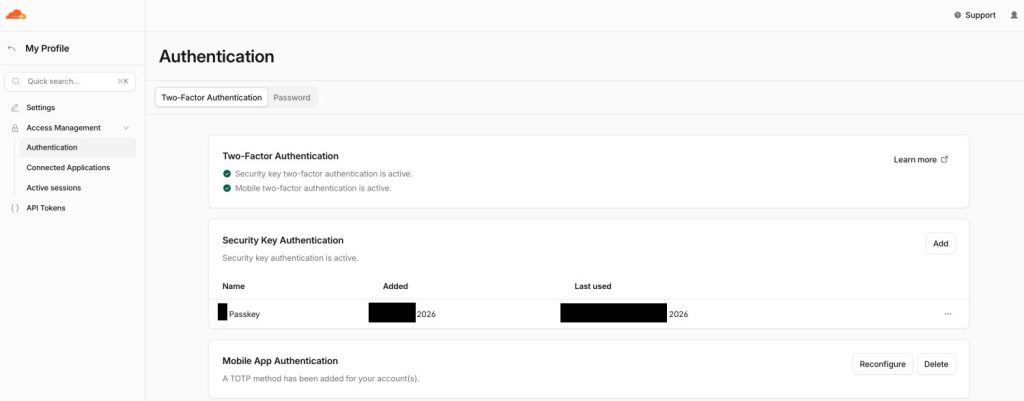
Zoals je in de bovenstaande schermafbeelding kunt zien, bevestigt het dashboard dat zodra de toegangscode is ingesteld, dit het geval is. Beveiligingssleutel en tweefactorauthenticatie zijn actief. Naast de optionele TOTP-methode. De geregistreerde toegangscode verschijnt in de tabel met de naam, het jaar waarin deze is toegevoegd en de laatste keer dat deze is gebruikt. Overzichtelijk en eenvoudig.
De aanmeldervaring na overschakeling naar een wachtwoord
Dit is waar het echt beter wordt. Zodra je toegangscode is geregistreerd, verandert het inlogproces van Cloudflare merkbaar. Nadat je je e-mailadres en wachtwoord hebt ingevoerd, word je niet langer gevraagd om een authenticatie-app te openen en een zescijferige code in te voeren, maar om je te authenticeren met je beveiligingscode. Op een Mac verschijnt een Touch ID-prompt. Op een iPhone werkt Face ID. Het hele proces duurt minder dan twee seconden.
Er is geen code om te onthouden, geen app om te openen en geen risico dat een code halverwege verloopt. Voor iedereen die wel eens heeft zitten stuntelen met een authenticatie-app terwijl de 30 seconden wegtikten, voelt dit als een aanzienlijke verbetering.
Kun je beide methoden actief houden?
Ja, en dat is precies wat de bovenstaande schermafbeelding laat zien. Beide Beveiligingssleutel en tweefactorauthenticatie zijn actief. en Mobiele tweefactorauthenticatie is actief worden gelijktijdig bevestigd. Dit is een verstandige opzet voor redundantie. Als uw primaire apparaat niet beschikbaar is, hebt u TOTP nog steeds als back-up.
Als u echter vertrouwen hebt in uw wachtwoordinstellingen en de inloggegevens op meerdere apparaten hebt gesynchroniseerd (bijvoorbeeld via iCloud Keychain op zowel uw iPhone als MacBook), kunt u ervoor kiezen om de TOTP-methode te verwijderen om het proces te vereenvoudigen. Verwijderen Met de knop naast 'Authenticatie voor mobiele apps' kunt u dit eenvoudig doen wanneer u er klaar voor bent.
Passkey Sync: Welke platforms worden ondersteund?
Dit is een belangrijke praktische overweging. Wachtwoorden die door een platformauthenticator worden opgeslagen, worden gesynchroniseerd binnen het ecosysteem van dat platform:
- Apple (iOS/macOS): Passkeys worden via iCloud Keychain gesynchroniseerd op al je Apple-apparaten die zijn aangemeld met dezelfde Apple ID. Dit is waarschijnlijk de meest naadloze ervaring die momenteel beschikbaar is.
- Google (Android/Chrome): Wachtwoorden worden gesynchroniseerd via Google Password Manager op Android-apparaten en Chrome op desktops.
- Windows: Windows Hello ondersteunt lokaal opgeslagen wachtwoorden, waarbij de synchronisatiemogelijkheden in de loop der tijd worden uitgebreid.
- Wachtwoordbeheerders van derden: Steeds meer wachtwoordmanagers bieden ondersteuning voor passkeys, waardoor ze platformonafhankelijk beschikbaar komen.
Als u regelmatig wisselt tussen Apple- en niet-Apple-apparaten, is het de moeite waard om te controleren of uw gekozen wachtwoordoplossing op al deze apparaten synchroniseert voordat u uw TOTP-terugvaloptie volledig verwijdert.
Een opmerking over hardwarebeveiligingssleutels
Hoewel dit artikel zich richt op wachtwoorden (software-/platformgebaseerde authenticatiegegevens), is het de moeite waard te vermelden dat hetzelfde gedeelte over authenticatie met beveiligingssleutels ook hardwaretokens zoals YubiKey behandelt. Deze fysieke apparaten worden aangesloten op een USB-poort of maken verbinding via NFC en zijn wellicht zelfs veiliger dan gesynchroniseerde wachtwoorden, omdat ze niet op afstand kunnen worden gephisht en de privésleutel de fysieke hardware nooit verlaat.
Als u een Cloudflare-account beheert voor een bedrijf of gevoelige infrastructuur beheert, of misschien een complexere oplossing zoekt, dan bent u wellicht op zoek naar een oplossing. Europese alternatieven voor Cloudflare Ter vergelijking: een hardwarematige beveiligingssleutel is wellicht de juiste keuze. Voor persoonlijke accounts of solo-ontwikkelaars biedt een gesynchroniseerde toegangssleutel een zeer aantrekkelijke balans tussen beveiliging en gebruiksgemak.
Waarom dit belangrijk is voor de accountbeveiliging
Cloudflare is geen account voor zomaar iemand. Als iemand toegang krijgt tot je Cloudflare-dashboard, kan diegene mogelijk je DNS-records, je SSL-certificaten, je firewallregels en, afhankelijk van je instellingen, je hele online aanwezigheid beheren. De risico's van een gehackt Cloudflare-account zijn ongewoon hoog in vergelijking met bijvoorbeeld een social media-profiel.
TOTP-authenticatie is betrouwbaar, maar kent wel enkele zwakke punten. Een goed opgezette phishingwebsite kan fungeren als een realtime proxy tussen jou en Cloudflare, waarbij zowel je wachtwoord als de TOTP-code binnen de geldigheidsperiode van 30 seconden worden onderschept en direct opnieuw worden verzonden. Passkeys elimineren deze aanvalsvector volledig: de browser koppelt de inloggegevens aan de exacte bron, waardoor een phishingdomein simpelweg geen bruikbare informatie verkrijgt.
Overstappen op een wachtwoord is een van de meest waardevolle beveiligingsverbeteringen die u met minimale inspanning aan uw Cloudflare-account kunt doorvoeren. Het instellen duurt slechts twee minuten en maakt uw login aanzienlijk beter bestand tegen de meest voorkomende aanvalspatronen die tegenwoordig tegen webprofessionals worden gebruikt.
Conclusie
De term 'Authenticatie met beveiligingssleutel' van Cloudflare doet misschien denken aan dure hardwaretokens, maar in werkelijkheid is het toegankelijker. Dankzij de WebAuthn-basis werken wachtwoorden – inclusief de wachtwoorden die al op je iPhone, Mac of Android-apparaat staan – perfect. De installatie duurt slechts een paar minuten, het dagelijkse gebruik is echt soepeler dan met TOTP en de beveiliging is aanzienlijk beter.
Als je tot nu toe je Cloudflare-account beheerde met een authenticatie-app, is dit een waardevolle upgrade. Ga naar Mijn profiel → Toegangsbeheer → Authenticatie, hit Toevoegen Ga naar het gedeelte 'Beveiligingssleutel' en laat je apparaat de rest afhandelen. Je zult wellicht aangenaam verrast zijn, net als veel gebruikers die deze functie voor het eerst ontdekken.
Laatst bijgewerkt op 28 september 2026
 Nederlands
  English
  Deutsch
  Français
  Español
  Italiano
  Svenska